
Loading...
Loading...
Loading...
Loading...
Loading...
Loading...
Loading...
Loading...
Loading...
Loading...
Loading...
Loading...
Loading...
Loading...
Loading...
Loading...
Loading...
Loading...
Loading...
Loading...
Loading...
Loading...
Loading...
Loading...
Loading...
Loading...
Loading...
Loading...
Loading...
Loading...
Loading...
Loading...
Loading...
Loading...
Loading...
Loading...
Loading...
Loading...
Loading...
Loading...
Loading...
Loading...
Loading...
Loading...
Loading...
Loading...
Loading...
Loading...
Loading...
Loading...
Loading...
Loading...
Loading...
Loading...
Loading...
Loading...
Loading...
Loading...
Loading...
Loading...
Loading...
Loading...
Loading...
Loading...
Loading...
Loading...
Loading...
Loading...
Loading...
Loading...
Loading...
Loading...
Loading...
Loading...
Loading...
Loading...
Loading...
Loading...
Loading...
Loading...
Loading...
Loading...
Loading...
Loading...
Loading...
Loading...
Loading...
Loading...
Loading...
Loading...
Loading...
Loading...
Loading...
Loading...
Loading...
Loading...
Loading...
Loading...
Business Intelligence (BI) là một tập hợp các quy trình, công cụ và công nghệ giúp doanh nghiệp thu thập, xử lý, phân tích và trực quan hóa dữ liệu để hỗ trợ ra quyết định chính xác và kịp thời.
BI không chỉ giúp "nhìn lại" hiệu suất kinh doanh trong quá khứ, mà còn "hiểu hiện tại" và "dự đoán tương lai" dựa trên dữ liệu.
Mục tiêu chính của BI:
Cung cấp thông tin đúng, cho đúng người, vào đúng thời điểm.
Chuyển dữ liệu thô thành thông tin giá trị để hỗ trợ chiến lược kinh doanh.
Thu thập dữ liệu từ nhiều nguồn khác nhau
Làm sạch và xử lý dữ liệu
Lưu trữ dữ liệu trong hệ thống kho dữ liệu
Phân tích dữ liệu và trực quan hóa
Trong FPT Data Suite, quy trình này được thực hiện qua các module: Data Connector → Data Pipeline → Data Visualization.
Business Intelligence (BI) được xem là hệ thống đắc lực hỗ trợ doanh nghiệp phân tích và đưa ra những phán đoán chính xác. BI đảm nhận nhiều hoạt động khác nhau, trong đó có 6 hoạt động chính, bao gồm:
Hỗ trợ doanh nghiệp đưa ra quyết định (Decision support)
Mục đích mà BI thu thập dữ liệu chính là giúp doanh nghiệp nhận ra những vấn đề còn tồn đọng. Do đó, BI đóng vai trò ảnh hưởng tích cực đến việc đưa ra quyết định chiến lược kinh doanh mà doanh nghiệp đang hướng đến.
Truy vấn và báo cáo (Query and reporting)
Từ những dữ liệu đã thu thập được, hệ thống sẽ tự động phân tích, ghi chú và lưu trữ những chi tiết quan trọng. Sau đó, tiến hành xây dựng báo cáo dưới dạng mô hình, cho thấy bức tranh tổng quan và dễ hiểu nhất.
Phân tích trực tuyến (Online analytical processing)
Với hoạt động này, người dùng có thể trích xuất thông tin một cách nhanh chóng và dễ dàng. Ngoài ra, nó còn có thể phân tích xu hướng, lập báo cáo tài chính và ngân sách cho doanh nghiệp.
Phân tích thống kê (Statistical analysis)
Statistical analysis là hoạt động nhằm phân tích, giải thích dữ liệu để phát hiện ra mẫu và xu hướng, đây là một khâu quan trọng trong việc phân tích dữ liệu.
Dự đoán (Forecasting)
BI có thể hỗ trợ doanh nghiệp dự đoán tương lai, trong tất cả mọi loại ngành nghề. Giúp doanh nghiệp chuẩn bị tốt hơn cho các vấn đề, biến động xấu có thể xảy ra, đồng thời định hình chiến lược kinh doanh trong dài hạn.
Khai thác dữ liệu (Data mining)
Khai thác dữ liệu là quá trình thu thập data từ đa dạng các nguồn, sau đó phân tích và tổng hợp chúng thành các thông tin liên quan. Mục đích của khai thác dữ liệu là tìm ra giải pháp để giải quyết cho các vấn đề kinh doanh cụ thể của doanh nghiệp.
to be updated soon!
Ra quyết định dựa trên insight từ dữ liệu
Nguồn dữ liệu
Các hệ thống như CRM, ERP, Database, API, file Excel, v.v.
ETL/ELT
Quá trình trích xuất, chuyển đổi, tải dữ liệu vào kho dữ liệu (Data Warehouse)
Data Warehouse
Kho lưu trữ dữ liệu tập trung, có cấu trúc chuẩn để phân tích
Công cụ phân tích
Công cụ trực quan hóa dữ liệu như biểu đồ, bảng, dashboard
Dashboard & Báo cáo
Giao diện hiển thị thông tin tổng hợp, tương tác và phân tích theo thời gian thực


Mục Khởi đầu nhanh với DataSuite giúp người dùng mới làm quen với nền tảng một cách nhanh chóng, hiệu quả và dễ tiếp cận. Tại đây, bạn sẽ tìm thấy các hướng dẫn cơ bản nhất để bắt đầu hành trình phân tích dữ liệu cùng DataSuite.
Đăng nhập & Đăng ký Hướng dẫn cách tạo tài khoản, đăng nhập, và quản lý thông tin cá nhân hoặc tổ chức trên nền tảng.
Giao diện người dùng Làm quen với bố cục giao diện chính, thanh điều hướng, khu vực làm việc và các thành phần quan trọng trong DataSuite.
Tutorial Bộ hướng dẫn từng bước (step-by-step) giúp bạn thực hành thao tác từ việc kết nối dữ liệu, tạo báo cáo đầu tiên đến chia sẻ dashboard với đồng nghiệp.
🧭 Nếu bạn mới lần đầu sử dụng DataSuite, hãy bắt đầu từ mục này để có nền tảng vững chắc trước khi đi sâu vào các chức năng nâng cao.
Coming soon! Please contact for more information!
Khách hàng cần liên hệ FPT Data Suite thông qua các kênh hỗ trợ để team Data Suite phối hợp kết nối SSO với hệ thống của khách hàng.
Trang Announcement là nơi tổng hợp các thông báo quan trọng từ đội ngũ phát triển và vận hành DataSuite. Nội dung bao gồm:
Thông báo bảo trì hệ thống (Scheduled maintenance)
Thay đổi chính sách, điều khoản sử dụng
Ra mắt phiên bản lớn (major release)
Thông tin về chương trình dùng thử, ưu đãi, sự kiện liên quan đến sản phẩm
Cảnh báo vận hành, gián đoạn dịch vụ (nếu có)
📌 Mục tiêu của trang Announcement: đảm bảo người dùng luôn được cập nhật kịp thời về các thay đổi quan trọng, chủ động trong việc sử dụng và phối hợp cùng đội ngũ hỗ trợ khi cần thiết.
User Group là tính năng cho phép quản lý người dùng theo nhóm, giúp đơn giản hóa việc phân quyền, kiểm soát truy cập dữ liệu, và gán vai trò hệ thống trong hệ thống FPT Data Suite. Mỗi nhóm người dùng có thể được cấu hình chi tiết thông qua các tab chức năng như sau:
Permissions
Inventory Org
Assignments
Source Data
System Roles
Adjustment Roles
Hệ thống FPT Data Suite hỗ trợ 3 nhóm Slicer chính như sau:
Tree Slicer:
Công cụ giúp người dùng lọc dữ liệu theo cấu trúc phân cấp
Gồm: Tree Slicer (Fixed Dataset), Tree Slicer (Infinite Dataset)
Number rRange:
Là một bộ lọc dạng thanh trượt cho phép người dùng lọc dữ liệu dựa trên một khoảng giá trị số
Date Range:
Là một bộ lọc dạng thanh trượt cho phép người dùng lọc dữ liệu dựa trên một khoảng thời gian
Gồm: Date Range, Date Range Relative
Nếu bạn không tìm thấy câu trả lời trong FAQ, đội ngũ Data Suite luôn sẵn sàng hỗ trợ bạn thông qua các kênh sau:
Trong FPT Data Suite, Data Model là một cấu trúc dữ liệu tổng hợp, dùng để tổ chức và quản lý thông tin trong hệ thống báo cáo của người dùng.
Mỗi Data Model bao gồm nhiều Dataset – và được gọi là Schema – đại diện cho các nhóm dữ liệu riêng biệt theo từng mục đích khác nhau của người dùng.
Tổ chức dữ liệu: Data Model giúp bạn sắp xếp các Dataset liên quan thành một cấu trúc logic, dễ quản lý.
Nền tảng báo cáo: Mỗi báo cáo (Report) được xây dựng dựa trên một Data Model cụ thể.
Khả năng tái sử dụng: Một Data Model có thể được sử dụng chung cho nhiều báo cáo khác nhau mà không cần phải tạo lại từ đầu, giúp tiết kiệm thời gian và đảm bảo tính nhất quán của dữ liệu.
Data Suite Hỗ trợ các phương thức đăng ký, đăng nhập:
Bằng hệ thống FPT ID
Thông qua các tài khoản social của bên thứ 3:
Tài khoản Google
Tài khoản Facebook
Là các thành phần không trực tiếp liên quan đến dữ liệu / số liệu như chart, slicer, filter.
Trong giao diện thiết kế báo cáo, bên cạnh các biểu đồ (chart), bộ lọc (filter) và slicer, người dùng còn có thể thêm các thành phần trình bày hoặc giao diện nhằm tăng tính trực quan, hỗ trợ định hướng và cải thiện trải nghiệm người xem.
Dưới đây là các thành phần không trực tiếp gắn với dữ liệu, nhưng được hệ thống hỗ trợ để xây dựng báo cáo hiệu quả hơn:
Thêm văn bản (Add text): Chèn hộp văn bản vào Report Page để ghi tiêu đề, mô tả nội dung báo cáo, hướng dẫn sử dụng hoặc giải thích bổ sung cho người đọc.
Thêm hình ảnh (Add image): Thêm hình minh họa từ nguồn bên ngoài vào Report Page. Thường được sử dụng để hiển thị logo công ty/sản phẩm, minh họa nội dung không có trong dữ liệu, hoặc làm nền thiết kế để tăng tính trực quan.
Thêm nút bấm (Add button): Chèn các nút tương tác vào trang báo cáo, cho phép người dùng di chuyển giữa các trang trong cùng báo cáo, chuyển sang báo cáo khác, hoặc mở các trang tham khảo liên quan.
Data Suite hỗ trợ đăng nhập với:
Khách hàng cần liên hệ FPT Data Suite thông qua các kênh hỗ trợ để team Data Suite để được tư vấn hoặc đăng ký qua link https://www.datasuite.vn
Mục Hỗ trợ là nơi người dùng tìm thấy các tài nguyên cần thiết để giải đáp thắc mắc và xử lý sự cố trong quá trình sử dụng Data Suite. Đây là phần bổ trợ quan trọng trong tài liệu, giúp người dùng tiết kiệm thời gian tra cứu và kết nối nhanh với đội ngũ hỗ trợ kỹ thuật khi cần thiết.
Mục Hỗ trợ là nơi người dùng tìm thấy các tài nguyên cần thiết để giải đáp thắc mắc và xử lý sự cố trong quá trình sử dụng Data Suite. Đây là phần bổ trợ quan trọng trong tài liệu, giúp người dùng tiết kiệm thời gian tra cứu và kết nối nhanh với đội ngũ hỗ trợ kỹ thuật khi cần thiết.
Giao diện sau khi đăng nhập vào gồm 2 khu vực chính:
Thanh điều hướng (Sidebar) bên trái: truy cập các chức năng chính.
Truy cập nhanh (Quick Access) bên phải: mở nhanh báo cáo được đánh dấu hoặc các báo cáo được sử dụng thường xuyên (gần đây).
FPT Data Suite cho phép người dùng lựa chọn sử dụng một trong hai loại cơ sở dữ liệu để lưu trữ các dữ liệu báo cáo
Shared Database: Là cơ sở dữ liệu dùng chung, được Data Suite quản lý tập trung. Phù hợp với các khách hàng nhỏ, yêu cầu đơn giản hoặc không có sẵn hạ tầng riêng. Data Suite gán mỗi Workspace vào một Schema riêng và đảm bảo tách biệt dữ liệu.
Customer Database: Là cơ sở dữ liệu riêng do khách hàng sở hữu và vận hành (có thể nằm trên Cloud hoặc On-premise). Data Suite sẽ kết nối tới DB này thông qua thông tin cấu hình do khách hàng cung cấp. Thông tin kết nối DB riêng được mã hóa và chỉ sử dụng trong môi trường runtime.
FPT Data Suite hiện đang hỗ trợ các loại Database sau:
XIN CHÀO, CHÚNG TÔI LÀ ĐỘI NGŨ PHÁT TRIỂN FPT DATA SUITE THUỘC FPT SMARTCLOUD!
Đội ngũ phát triển FPT Data Suite gồm các kỹ sư và chuyên gia dữ liệu giàu kinh nghiệm, với sứ mệnh xây dựng một nền tảng BI hiện đại giúp doanh nghiệp vừa và lớn cũng như khách hàng cá nhân dễ dàng chuyển đổi hạ tầng phân tích dữ liệu lên cloud — nhanh chóng, linh hoạt và an toàn.
Ở góc dưới bên trái của Report Page, bấm vào biểu tượng "+" (New Page).
Page mới sẽ xuất hiện với tên mặc định là Untitled page.
Video bên dưới hướng dẫn các bước để tạo ra một Report với một số loại chart cơ bản.
Chi tiết về Report tham khảo thêm tại Report. Chi tiết về các Chart tham khảo thêm tại Biểu đồ - Chart.
Nền tảng phân tích dữ liệu đáng tin cậy cho doanh nghiệp và chuyên gia.
Quick Access: Hiển thị các báo cáo được đánh dấu sao (yêu thích) để truy cập nhanh.
Mỗi báo cáo hiển thị: tên, không gian làm việc gốc, biểu tượng loại báo cáo và tuỳ chọn mở rộng (dấu 3 chấm).
Recent: Tab bên cạnh “Quick Access”, hiển thị báo cáo người dùng đã mở gần đây.
Phần mềm hỗ trợ 2 chế độ hiển thị dạng thẻ (Canvas) và dạng danh sách (List):
Chế độ dạng thẻ (Canvas View): Mỗi báo cáo hiển thị dưới dạng thẻ (card) có:
Hình ảnh (snapshot) của báo cáo
Trang Release Notes cung cấp thông tin chi tiết về các bản cập nhật sản phẩm của Data Suite theo từng phiên bản. Mỗi ghi chú phát hành bao gồm:
Tính năng mới (New Features): các chức năng được bổ sung để cải thiện khả năng sử dụng và mở rộng ứng dụng.
Cải tiến hệ thống (Improvements, Enhances): các cập nhật nhằm tối ưu hiệu năng, giao diện hoặc trải nghiệm người dùng.
Sửa lỗi
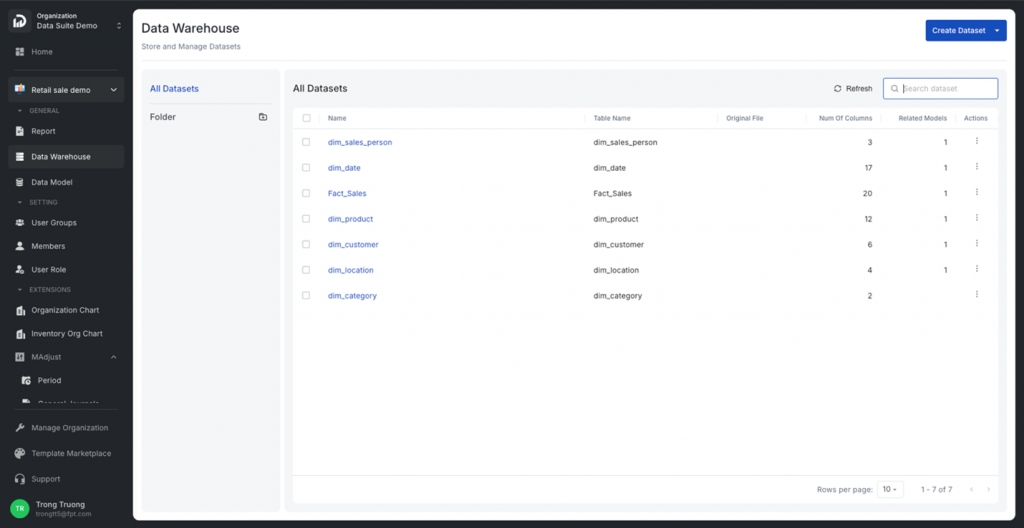
Đây là các Dataset được tạo từ các table sẵn có của DWH. Để thực hiện việc tạo các Dataset này, người dùng đăng nhập và hệ thống Data Suite, chọn Workspace làm việc, vào Data Warehouse > Refresh. Hệ thống sẽ tự động tạo các Dataset tương ứng với từng table của DWH.
Dataset tương ứng với một bảng dữ liệu từ nguồn dữ liệu đã được kết nối
Các thành phần của Dataset:
Nguồn của Dataset: Data Suite tạo Dataset từ một trong hai nguồn:
Nguồn file
Nguồn table có sẵn của DWH
FPT Data Suite cho phép tạo các Dataset từ các file chứa dữ liệu với các định dạng CSV, Excel, Google Sheet và thực hiện chuyển các dữ liệu này vào cơ sở dữ liệu.
Video bên dưới hướng dẫn các bước để tạo Dataset từ nguồn file.
Chi tiết về Dataset tham khảo tại .
Tính năng kiểm soát ảnh hưởng filter giữa các Chart / Slicer
Filter Interaction Control là tính năng cho phép người dùng hoặc người thiết kế báo cáo kiểm soát mối quan hệ lọc giữa các thành phần trong báo cáo – tức là xác định biểu đồ (chart), bộ lọc (slicer) hoặc bảng dữ liệu (data table) có bị ảnh hưởng bởi bộ lọc từ các đối tượng khác hay không.
Mục đích của tính năng này là:
Primary Key (Khóa chính) là một trường duy nhất dùng để định danh mỗi dòng dữ liệu trong một Schema (Dataset). Việc xác định đúng Primary Key là cực kỳ quan trọng trước khi thiết lập các mối quan hệ (relationships) giữa các Schema trong Data Model. Điều này giúp hệ thống biết cách kết nối và đối chiếu dữ liệu một cách chính xác.
Lưu ý quan trọng: Việc chọn Primary Key không phù hợp có thể ảnh hưởng nghiêm trọng đến chất lượng phân tích dữ liệu, dẫn đến kết quả sai lệch trong các báo cáo và biểu đồ của bạn.
Các Dataset trên hệ thống FPT Data Suite có chứa thông tin chi tiết về từng Field. Người dùng có thể chỉnh sửa và cập nhật các thông tin này theo các bước sau:
Hệ thống FPT Data Suite được thiết kế với các lớp bảo mật đa tầng, đảm bảo an toàn cho dữ liệu, kiểm soát truy cập chặt chẽ, và đáp ứng các tiêu chuẩn bảo mật doanh nghiệp.
Hỗ trợ Single Sign-On (SSO) Cho phép người dùng đăng nhập bằng các nền tảng đáng tin cậy như FPT ID, Google, Facebook hoặc tài khoản tổ chức thông qua SAML / OIDC.
Chọn Add Chart
Nhận chọn vào biểu tướng Add Chart trên thanh công cụ.
Chọn Visualizations
Trong cửa sổ Visualizations (phía bên phải màn hình), bạn sẽ thấy nhiều loại biểu đồ Slicer
Role-Based Security là cơ chế kiểm soát quyền truy cập dữ liệu trong Data Model dựa trên role của người dùng. Mỗi người dùng sẽ chỉ xem được những phần dữ liệu phù hợp với quyền hạn được cấp.
Nguyên lý hoạt động
Người dùng được gán vào một hoặc nhiều vai trò (roles).
Mỗi vai trò được thiết lập quy tắc truy cập riêng trong Data Model (theo dòng dữ liệu, theo schema, theo cột...)
Hệ thống FPT Data Suite cho phép kiểm soát quyền truy cập không chỉ ở mức chức năng (RBAC), mà còn chi tiết đến mức dữ liệu hiển thị trong từng báo cáo. Điều này giúp đảm bảo người dùng chỉ nhìn thấy dữ liệu phù hợp với phạm vi và vai trò của họ, ngay cả khi đang xem cùng một báo cáo.
Cho phép cấu hình quy tắc lọc dữ liệu theo dòng ngay trên báo cáo, dựa trên các thuộc tính như:
Chi nhánh, khu vực, đơn vị tổ chức
Được sử dụng để hiển thị và so sánh dữ liệu qua các danh mục khác nhau. Mỗi cột trong biểu đồ tương ứng với một danh mục cụ thể, với chiều cao của cột biểu thị tỷ lệ tương ứng với giá trị của danh mục đó. Biểu đồ cột được thiết kế để hỗ trợ cho việc so sánh giá trị qua các danh mục khác nhau hoặc qua các khoảng thời gian khác nhau trở nên dễ dàng và trực quan hơn. Biểu đồ cột thường được sử dụng rộng rãi trong lĩnh vực kinh doanh và tài chính để minh họa các chỉ số tài chính chính như doanh thu, chi phí và lợi nhuận.
Waterfall chart là một loại biểu đồ được sử dụng để biểu diễn và phân tích các thay đổi trong một giá trị từ thời điểm bắt đầu đến thời điểm kết thúc. Nó được gọi là "Waterfall" (thác nước) vì biểu đồ có hình dạng giống như các dòng nước từ trên thác đổ xuống. Waterfall chart là một công cụ mạnh mẽ để trực quan hóa và phân tích các thay đổi quan trọng trong dữ liệu số, giúp người dùng hiểu rõ hơn về sự phát triển của các chỉ số và quản lý các yếu tố ảnh hưởng đến chúng.
Biểu đồ đường (line chart) là một loại biểu đồ được sử dụng để biểu diễn và thể hiện sự thay đổi của một biến số theo thời gian hoặc qua các giá trị liên tục. 1 biểu đồ có thể có 1 hoặc nhiều đường, gồm 2 trục x và y. Biểu đồ đường là một chuỗi các điểm dữ liệu được biểu thị bằng các điểm và được nối với nhau bằng các đường thẳng.
Area chart được xây dựng dựa trên biểu đồ đường. Phần diện tích giữa các trục và đường được tô màu để biểu thị khối lượng. Biểu đồ diện tích nhấn mạnh sự thay đổi về mức độ theo thời gian và có thể được sử dụng để làm nổi bật giá trị tổng theo 1 xu hướng.
Pie chart là biểu đồ tròn được sử dụng để biểu diễn dữ liệu theo tỷ lệ phần trăm của các thành phần cấu thành nên số tổng. Biểu đồ này chia hình tròn thành các phần tương ứng với tỷ lệ phần trăm của từng thành phần trong tổng. Pie chart giúp trực quan hóa mối quan hệ phần trăm giữa các thành phần và thường được sử dụng trong nhiều lĩnh vực như kinh tế, thống kê, khoa học, và giáo dục để làm nổi bật sự phân bố và tương quan của dữ liệu.
Combo Chart là một biểu đồ kết hợp giữa cột (Column) và đường (Line), rất hữu ích để so sánh hai tập dữ liệu khác nhau có liên quan nhưng đơn vị đo hoặc quy mô khác nhau.
Hiển thị dữ liệu dạng bảng đơn giản, chi tiết từng dòng dữ liệu, tương tự như một bảng Excel với các cột và hàng. Mỗi cột tương ứng với một trường dữ liệu (field), mỗi hàng là một bản ghi (record).
Hiển thị dữ liệu dạng bảng có phân cấp, có thể nhóm dữ liệu theo nhiều cấp độ, hỗ trợ việc mở rộng, thu gọn các cấp dữ liệu, tương tự như Pivot Table trong Excel.
Thay đổi có thể ảnh hưởng (Breaking Changes): các cập nhật cần lưu ý vì có thể ảnh hưởng đến cấu hình hoặc quy trình tích hợp hiện tại.
✨ Mục tiêu của Release Notes: giúp người dùng và đội ngũ kỹ thuật theo dõi lịch sử thay đổi, nắm rõ các điểm mới trong mỗi bản cập nhật và chuẩn bị thích hợp cho quá trình sử dụng hoặc tích hợp Data Suite.
Thông tin các Field của Dataset
Xác thực đa yếu tố (MFA) Tăng cường lớp bảo vệ cho tài khoản người dùng bằng cách yêu cầu xác minh thêm một yếu tố ngoài mật khẩu.
Xác thực qua Token (Token-based Authentication) Sử dụng các chuẩn bảo mật như OAuth2 và JWT để xác thực và bảo vệ phiên làm việc.
RBAC (Role-Based Access Control) Kiểm soát quyền truy cập chi tiết theo từng cấp độ: Organization, Workspace, Report.
Chia sẻ Report linh hoạt Hỗ trợ chia sẻ báo cáo theo cá nhân hoặc nhóm, với khả năng giới hạn quyền truy cập theo vai trò (chỉ xem, chỉnh sửa...).
Phân quyền dữ liệu (Data-level Security) Giúp người dùng chỉ nhìn thấy phần dữ liệu được phân quyền, ngay cả khi cùng truy cập vào một Report. Điều này đảm bảo tính bảo mật và riêng tư của dữ liệu giữa các nhóm hoặc cá nhân.
Vai trò người dùng
Mã người dùng hoặc thuộc tính tùy chỉnh
Ví dụ: báo cáo doanh thu sẽ tự động chỉ hiện dữ liệu miền Trung nếu người dùng thuộc khu vực đó.
Tham khảo Role-Based Security
Mỗi báo cáo có thể được cấu hình để chỉ hiển thị dữ liệu tương ứng với nhóm người dùng truy cập.
Tham khảo User Group


Report Page là không gian làm việc chính để trình bày nội dung dữ liệu. Mỗi Page có thể chứa biểu đồ, bảng, slicer, văn bản, hình ảnh, nút bấm… giúp người dùng hiểu và tương tác với dữ liệu theo từng mục tiêu cụ thể.
Người dùng có thể thiết lập một Report Page trong báo cáo với các tùy chọn sau:
Người dùng có thể bật/tắt chế độ hiển thị Landscape. Khi tắt, hệ thống sẽ hiển thị Page theo hướng dọc (Portrait).
Người dùng có thể thay đổi chiều cao của Page thông qua tùy chọn Scale Height:
Scale Height = 1: Chiều cao mặc định.
Scale Height = 2 / 3: Gấp đôi hoặc gấp ba chiều cao mặc định – phù hợp với các báo cáo có nội dung dài hơn.
Người dùng có thể điều chỉnh độ phân giải của lưới trên trang báo cáo để hỗ trợ việc sắp xếp các thành phần:
Mặc định: Khi tắt tùy chọn này, hệ thống sẽ hiển thị lưới với độ phân giải tiêu chuẩn.
Độ phân giải cao: Khi bật, lưới sẽ hiển thị với độ phân giải cao hơn, giúp bạn căn chỉnh các đối tượng chính xác hơn.
Draft: Page được lưu ở dạng bản nháp, chỉ những người có quyền chỉnh sửa mới có thể xem và chỉnh sửa. → Để lưu ở trạng thái này, sau khi chỉnh sửa, nhấn Save as Draft để lưu tạm thời và quay lại chỉnh sửa sau.
Published: Page được công bố, người dùng cuối có thể truy cập và xem ở chế độ View mode. → Để xuất bản, sau khi chỉnh sửa, nhấn Publish khi bạn đã sẵn sàng chia sẻ báo cáo.
Quay về trang chính của Organization đang làm việc
Thông tin về Workspace (đơn vị nhỏ hơn bên trong mỗi Organization) và chuyển vùng làm việc qua Workspace khác nếu người dùng đang có phạm vi hoạt động trong nhiều Workspace của Organization tương ứng ở phần (1)
Các chức năng chính của hệ thống sẽ được hiển thị / không hiển thị tùy thuộc vào tài khoản người dùng có được cấp phép để thực hiện các tính năng tương ứng hay không.
GENERAL: Các chức năng chính của hệ thống để xây dựng các báo cáo (report)
Report: Truy cập và tạo các báo cáo
Data Warehouse: Quản lý nguồn dữ liệu
Data Model: Thiết lập và điều chỉnh mô hình dữ liệu
SETTING: Các chức năng cấu hình về mặt người dùng để xây dựng bộ phân quyền khi sử dụng.
User Groups: Quản lý nhóm người dùng
Members: Danh sách người dùng trong Workspace
User Role: Quản lý vai trò và quyền hạn người dùng
EXTENSIONS: Các chức năng mở rộng khác của phần mềm đã được kích hoạt sử dụng
Truy cập nhanh các báo cáo thường dùng và đã được đánh dấu highlight
Recent Tasks: cung cấp danh sách các tác vụ vừa thực hiện gần đây nhằm hỗ trợ người dùng theo dõi và truy cập nhanh chóng
Manage Organization: hỗ trợ người dùng thiết lập và quản lý các thông tin của tổ chức.
Template Marketplace: Kho báo cáo mẫu của phần mềm
Documents: Truy cập các tài liệu về giới thiệu và hướng dẫn sử dụng phần mềm.
Thông tin người dùng: Avatar, tên, email. Click vào đây cho phép người dùng thực hiện việc đăng xuất, thay đổi mật khẩu hoặc chuyển giao diện qua ngôn ngữ khác.
Phần mềm hiện tại đang hỗ trợ 2 loại ngôn ngữ: Tiếng Việt và Tiếng Anh.

Tên báo cáo
Không gian làm việc (Workspace)
Biểu tượng (đánh dấu yêu thích)
Các nút thao tác mở rộng
Phù hợp cho người dùng muốn:
Xem báo cáo một cách trực quan.
Nhận diện nhanh qua hình ảnh/biểu đồ.
Ưu tiên giao diện dễ nhìn, thân thiện.
List View (Chế độ danh sách): Báo cáo sẽ được hiển thị thành một danh sách theo hàng dọc:
Tên báo cáo
Biểu tượng /
Không gian làm việc (Workspace)
Ngày cập nhật
Các nút thao tác mở rộng
Phù hợp khi bạn muốn:
Quản lý số lượng lớn báo cáo.
Tìm kiếm hoặc so sánh báo cáo nhanh chóng.
Tập trung vào nội dung chữ thay vì hình ảnh.
Di chuyển chuột đến khu vực Report bạn muốn đổi tên.
Các bước để đổi tên khi bạn đang ở màn hình chỉnh sửa Report.

Ngăn chặn lọc không mong muốn: Đảm bảo một số biểu đồ nhất định (ví dụ: tổng quan toàn cục) không bị thay đổi bởi các lựa chọn bộ lọc cục bộ.
Hỗ trợ báo cáo tương tác phức tạp: Tạo điều kiện xây dựng bảng điều khiển động, trong đó các thành phần có thể lọc lẫn nhau hoặc loại trừ lẫn nhau.
Tại thanh bên phải, trong tab Visualizations → Build, người dùng hoặc người thiết kế báo cáo sẽ thấy mục Filter Preferences với các tùy chọn bật/tắt:
Tắt: Chart/slicer/table đích bị ảnh hưởng bởi bộ lọc từ các đối tượng khác như cách thông thường.
Bật: Chart/slicer/table đích bị ảnh hưởng bởi bộ lọc từ các đối tượng được liệt kê trong mục "Filters applied to this Visual".
Lưu ý: Nếu bật nhưng không có thành phần nào được thêm vào danh sách “Filters applied to this Visual”, điều đó đồng nghĩa với việc đối tượng không bị ảnh hưởng bởi bất kỳ bộ lọc nào.
Mở trình duyệt và truy cập: https://datasuite.fptcloud.com/
Để đăng nhập và hệ thống, tài khoản người dùng phải được tạo trước đó.
Mở trình duyệt và truy cập: https://datasuite.fptcloud.com/
Không được để trống (Not NULL): Một Primary Key không thể chứa giá trị NULL vì mỗi bản ghi (row) phải có một định danh duy nhất.
Chỉ có một Primary Key: Mỗi Schema chỉ có thể có một Primary Key.
Nhấn chọn vào Chart muốn xóa.
Mở Data Model vừa tạo và nhấn Create Report
Hoàn tất khởi tạo
Xem xét thông tin và bấm Create để hoàn tất. Bạn có thể chỉnh sửa tên của Report tại bước này nếu muốn.
String: Chuỗi ký tự, có thể chứa chữ cái, số, ký tự đặc biệt, khoảng trắng...
Number: Số nguyên (không có dấu thập phân)
Double: Số thực (có dấu thập phân)
Date (yyyy-mm-dd): Thông tin ngày theo định dạng năm-tháng-ngày
Datetime (yyyy-mm-dd hh:mm:ss): Thông tin ngày giờ theo định dạng năm-tháng-ngày giờ:phút:giây
Boolean (true / false): giá trị logic chỉ có hai giá trị đúng (đúng) hoặc sai (false)
Người dùng có thể nhập trực tiếp nội dung vào hộp văn bản, hoặc dán nội dung đã sao chép từ nguồn khác.
Sử dụng thanh công cụ phía trên hộp văn bản để định dạng nội dung: Các tùy chọn định dạng bao gồm:
Chọn kiểu của đoạn văn
Kiểu chữ: In đậm (B), In nghiêng (I), Gạch chân (U)
Ở thanh bên phải, trong tab Visualizations → Style, người dùng có thể cấu hình thêm:
Background: Bật/tắt chế đồ màu nền của hộp văn bản.
Color: chọn màu nền của hộp văn bản (mặc định là màu trắng #FFFFFF).
Transparency: Thiết lập độ trong suốt của nền (0 = không trong suốt, 100 = trong suốt hoàn toàn).
Reset to default: Khôi phục các cấu hình về cấu hình mặc định ban đầu.


Kéo thả dữ liệu
Kéo các trường dữ liệu mà bạn muốn lọc vào khu vực Dimensions để tạo ra các thành phần lựa chọn trong Slicer.
Các trường dữ liệu có thể được thể hiện với cấu trúc phân cấp. Lưu ý, thứ tự kéo thả các trường dữ liệu phải tuân theo thứ tự từ cao đến thấp.
Tùy Chỉnh Slicer
Trong cửa sổ Visualizations, chọn biểu tượng Style để đặt tên cho Slicer vừa tạo.
Lưu báo cáo
Sau khi hoàn tất việc tạo Slicer, chọn Publish để lưu lại các tùy chỉnh của bạn.
Khi người dùng truy cập báo cáo, hệ thống sẽ áp dụng tự động các điều kiện lọc phù hợp với vai trò của họ

FPT Data Suite được thiết kế để mang đến trải nghiệm phân tích dữ liệu toàn diện và linh hoạt, cung cấp trên nhiều nền tảng khác nhau để đáp ứng nhu cầu đa dạng của người dùng
Truy cập qua trình duyệt tại: https://datasuite.fptcloud.com
Hỗ trợ đầy đủ tính năng dành cho người dùng phân tích và quản trị hệ thống.
Hỗ trợ tốt nhất với trình duyệt Chrome.
Dành cho người dùng hệ điều hành Windows 10 trở lên.
Tải App .
Hỗ trợ các thiết bị chạy macOS Catalina trở lên.
Tải App .
Desktop App cung cấp trải nghiệm ổn định, phù hợp với nhu cầu sử dụng lâu dài.
Tải trên .
Tải trên .
Mobile App tối ưu cho việc xem báo cáo, dashboard, và theo dõi dữ liệu khi đang di chuyển.
Mỗi phiên bản đều được đồng bộ hóa dữ liệu, đảm bảo tính liên tục trong quá trình làm việc dù bạn sử dụng bất kỳ nền tảng nào.
Màn hình Report trong FPT Data Suite được tổ chức một cách khoa học với 6 phần chính, giúp người dùng dễ dàng tương tác và phân tích dữ liệu:
Đây là nơi bạn có thể quản lý và chuyển đổi giữa các Report Page khác nhau của Report. Ví dụ, trong hình minh họa, Report đang hiển thị thông tin ở trang "Page default". Mỗi Report Page thường chứa các nhóm thông tin hoặc phân tích riêng biệt.
Phần này hiển thị tên của Report và một thanh công cụ chứa các thao tác tùy chỉnh bạn có thể thực hiện. Các thao tác khả dụng có thể khác nhau tùy thuộc vào quyền hạn của bạn. Chẳng hạn, người dùng có quyền chỉnh sửa mới có thể truy cập các chức năng chỉnh sửa báo cáo.
Đây là khu vực trung tâm nơi hiển thị toàn bộ nội dung của Report Page, bao gồm các Slicer, Scorecard và các Chart tương ứng, giúp bạn trực quan hóa dữ liệu.
Cột bộ lọc hiển thị tất cả các bộ lọc đã được áp dụng cho Report, Report Page. Bạn có thể thu gọn hoặc mở rộng ngăn Bộ lọc bằng cách chọn biểu tượng mũi tên (>).
Phần này cho phép người dùng tùy chỉnh sâu các yếu tố hình ảnh của báo cáo. Bạn có thể:
Chọn loại Chart phù hợp (ví dụ: Bart Chart, Column Chart, Pie Chart, ..).
Chọn các trường thông tin (Dimensions và Measures) để thể hiện trên biểu đồ.
Thay đổi định dạng, màu sắc của chữ, số và các thành phần khác để tối ưu hóa khả năng đọc và thẩm mỹ.
Phần này đại diện cho các cột dữ liệu có trong các bảng dữ liệu (bảng Dimension, bảng Fact) thuộc Data Model của bạn.
Bảng Dimension (Dim): Chứa dữ liệu mô tả (ví dụ: danh mục, thời gian, khu vực).
Bảng Fact: Chứa dữ liệu số liệu để phân tích (ví dụ: doanh thu, số lượng).
Các loại dữ liệu bao gồm: số (Number, Double), văn bản (String), ngày tháng (Date, Datetime), và phép tính (Measure).
Filter Measure là một loại Measure động, cho phép điều kiện lọc thay đổi linh hoạt dựa trên ngữ cảnh báo cáo. Để tạo một Filter Measure, bạn sẽ cần thực hiện theo các bước sau:
Sau khi khởi tạo Report, người dùng có thể tiến hành thiết kế bố cục và cấu trúc hiển thị để trình bày dữ liệu một cách trực quan, mạch lạc và hiệu quả. Quá trình thiết kế bao gồm:
Người dùng thiết lập hướng Report Page, Điều chỉnh chiều cao của Report Page và thiết lập độ phân giải lưới. Chi tiết tại "Report Page".
Sau khi lựa chọn layout, người dùng có thể:
Thêm các Chart / Slicer phù hợp vào từng khu vực của Report Page.
Kéo và thả (drag & drop) để điều chỉnh vị trí, kích thước biểu đồ theo ý muốn.
Tùy chỉnh biểu đồ (loại biểu đồ, dữ liệu hiển thị, định dạng…) để đảm bảo thông tin được trình bày rõ ràng và chính xác.
Toàn bộ quá trình thiết kế đều được thực hiện trực quan trên giao diện đồ họa, giúp người dùng dễ dàng xây dựng một báo cáo chuyên nghiệp mà không cần viết mã.
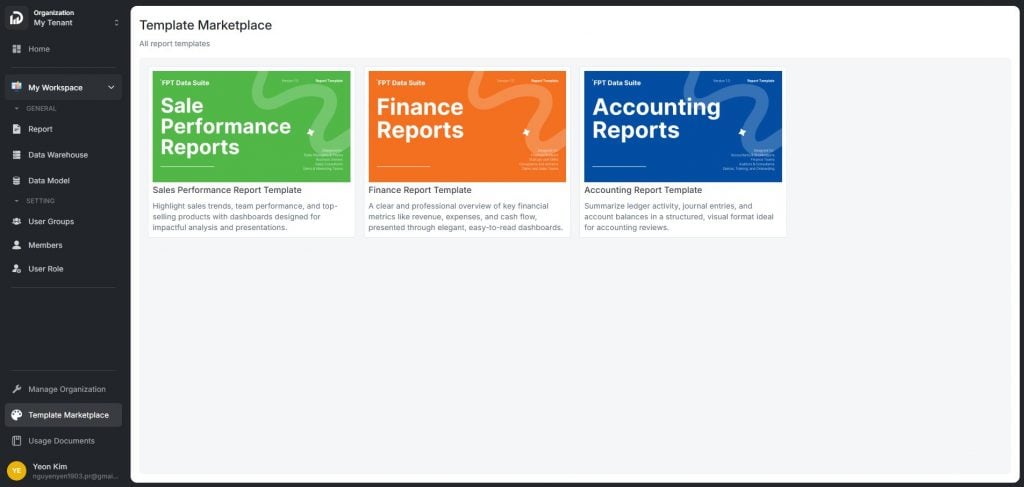
Data Suite cung cấp kho mẫu báo cáo được thiết kế sẵn, giúp người dùng bắt đầu nhanh chóng với các báo cáo thường dùng trong doanh nghiệp mà không cần xây dựng từ đầu. Người dùng có thể chọn mẫu phù hợp, sau đó tùy chỉnh dữ liệu, biểu đồ và giao diện để phù hợp với nhu cầu phân tích riêng.
Kho mẫu này có nhiều lợi ích cho doanh nghiệp:
Tiết kiệm thời gian xây dựng báo cáo
Chuẩn hóa cách trình bày và phân tích dữ liệu
Dễ tùy chỉnh theo nhu cầu riêng
Phù hợp với nhiều phòng ban: kinh doanh, tài chính, kế toán,…
Một số mẫu báo cáo nổi bật:
Sales Performance Report Template
Phân tích xu hướng doanh số, hiệu suất nhóm bán hàng, sản phẩm bán chạy nhất.
Thiết kế trực quan, phù hợp cho thuyết trình & theo dõi mục tiêu kinh doanh.
Finance Report Template
Kho mẫu báo cáo này thường xuyên được đội ngũ Data Suite nâng cấp và bổ sung nhằm đa dạng hóa các loại hình báo cáo và xây dựng hệ sinh thái báo cáo phong phú và mang lại nhiều tiện ích cho mỗi doanh nghiệp và mỗi người sử dùng.
Để bắt đầu sử dụng, bạn cần tạo một tài khoản người dùng.
Sau khi kích hoạt thành công, người dùng sử dụng username/email và password đã đăng kí để thực hiện đăng nhập vào hệ thống.
Để đăng nhập và hệ thống, tài khoản người dùng phải được tạo trước đó.
Định dạng theo điều kiện cho Data Table, Scorecard, Bar Chart, Column Chart, và biểu đồ kết hợp Bar/Column với Line
Conditional Formatting là tính năng cho phép người dùng áp dụng định dạng (màu sắc, biểu tượng, kiểu chữ, v.v.) cho các thành phần hiển thị dữ liệu dựa trên giá trị của chúng. Mục tiêu là giúp người dùng dễ dàng nhận biết các xu hướng, điểm nổi bật, cảnh báo hoặc bất thường trong báo cáo.
Tính năng hiện hỗ trợ trên các thành phần sau:
Data Table Áp dụng màu nền, màu chữ hoặc biểu tượng dựa trên giá trị của từng ô.
Scorecard Làm nổi bật giá trị KPI bằng màu sắc hoặc biểu tượng tùy theo ngưỡng (threshold) thiết lập.
Bar Chart / Column Chart Đổi màu thanh dựa trên giá trị (ví dụ: >100 thì màu đỏ, <50 thì màu xanh).
Biểu đồ kết hợp Bar/Column với Line Cho phép định dạng từng phần (bar hoặc line) theo quy tắc riêng biệt, hỗ trợ biểu diễn dữ liệu có phân tầng rõ ràng hơn.
Hướng dẫn thiết lập Conditional Formatting:
Có thể áp dụng nhiều quy tắc cùng lúc, hệ thống sẽ ưu tiên theo thứ tự từ trên xuống.
Mỗi loại biểu đồ sẽ có giới hạn nhất định về kiểu định dạng hỗ trợ.
Tránh sử dụng quá nhiều màu sắc để không gây nhiễu thị giác.
Video bên dưới hướng dẫn các bước để tạo Data Model và thiết lập các Primary Key cho các Dataset tương ứng.
Chi tiết về Data Model tham khảo tại Tạo Data Model.
Primary Key là điều kiện để thiết lập các Relationship trong mỗi Data Model. Chi tiết tham khảo tại .
Video bên dưới hướng dẫn các bước để tạo Relationship trong một Data Model với giả sử Data Model đã được tạo trước đó.
Chi tiết tham khảo tại .
Measure được tạo bằng cách sử dụng các hàm tổng hợp (SUM, COUNT, v.v.) để có thể tính toán được từ dữ liệu.
Các Measure cơ bản (như: SUM, AVG, MIN, MAX,...) đã được Data Suite hỗ trợ và người dùng có thể sử dụng các Measure cơ bản này trong quá trình xây dựng các báo cáo.
Ngoài ra người dùng có thể tạo riêng các Measure vơi các mục đích tính toán khác nhau, các phép tính phức tạp hơn để tính toán ra các số liệu báo cáo tùy theo nhu cầu.
Video bên dưới hướng dẫn các bước để tạo ra một Measure và thực hiện kiểm tra Measure vừa tạo.
Chi tiết tham khảo tại .
Bookmark là tính năng cho phép người dùng lưu lại trạng thái hiển thị của một Report Page, bao gồm các thành phần được ẩn/hiện theo nhu cầu. Nhờ đó, người dùng có thể dễ dàng chuyển đổi giữa các chế độ phân tích khác nhau mà không cần thiết lập lại cấu hình thủ công.
Người thiết kế Report bật tính năng "Show bookmark" ở góc trên để kích hoạt tính năng. Khi tính năng được kích hoạt:
Giao diện thiết kế Report sẽ hiển thị khu vực để quản lý và cấu hình Bookmark.
Giao diện báo cáo sẽ hiển thị danh sách các bookmark ở phía trên cho người dùng cuối chọn sử dụng.
Bookmark có thể được sử dụng theo nhiều cách linh hoạt:
Sử dụng trực tiếp (độc lập)
Người dùng chọn một Bookmark có sẵn trong giao diện để chuyển đến Report Page với đúng cấu hình đã lưu (ẩn/hiện các thành phần theo thiết lập).
Kết hợp với Button
Kết hợp Bookmark với Button trên Report cho phép người dùng chỉ cần nhấn nút là có thể xem nhanh một Bookmark tương ứng – giúp trải nghiệm xem Report mượt mà, trực quan và không phụ thuộc vào bảng Bookmark.
Hướng dẫn chi tiết cách kết hợp Bookmark với Button tham khảo tại
Để bắt đầu sử dụng, bạn cần tạo một tài khoản người dùng.
Để đăng nhập và hệ thống, tài khoản người dùng phải được tạo trước đó.
Fill: Phóng to/thu nhỏ hình ảnh để lấp đầy toàn bộ khung, có thể làm biến dạng hình ảnh.
Contain: Co giãn hình ảnh sao cho nó nằm gọn trong khung, vẫn giữ tỷ lệ gốc.
Cover: Phóng to hình ảnh sao cho bao phủ toàn bộ khung, vẫn giữ tỷ lệ gốc.
Tree Slicer (Infinite Dataset) là thành phần lọc dữ liệu nâng cao trong báo cáo, cho phép người dùng chọn một hoặc nhiều giá trị từ danh sách để lọc dữ liệu toàn trang, với các mục đích sử dụng như:
Duyệt và chọn các giá trị theo dạng danh sách phân cấp (tree) hoặc danh sách đơn.
Lọc dữ liệu hiển thị trên trang theo giá trị cụ thể từ một hoặc nhiều trường dữ liệu.
Hỗ trợ lọc theo thời gian, danh mục, khu vực, v.v.
Cho phép chọn nhiều giá trị cùng lúc.
Tìm kiếm nhanh trong danh sách dài.
Tree Slicer (Infinite Dataset) có thể được bố trí tại nhiều khu vực trong báo cáo để tối ưu hóa việc lọc và cải thiện trải nghiệm người dùng:
Page: Được đặt trực tiếp trong Report Page, giúp người dùng lọc dữ liệu nhanh chóng theo các tiêu chí đã chọn mà không cần rời khỏi trang báo cáo.
Filter: Đặt tại vùng chứa các bộ lọc để người dùng nhanh chóng thay đổi filter chung cho nhiều biểu đồ/trang.
Filter Panel: Đặt trong bảng điều khiển lọc, cho phép tương tác và thay đổi bộ lọc theo thời gian thực mà không ảnh hưởng đến bố cục chính của trang.
Để tạo một Tree Slicer (Infinite Dataset), người dùng cần định nghĩa các yếu tố về dữ liệu, hành vi giao diện. Các thành phần chính nằm trong tab Build của bảng điều khiển bên phải:
Title (tiêu đề): Đặt tiêu đề hiển thị cho Tree Slicer. Tiêu đề sẽ nằm phía trên slicer trên giao diện báo cáo, giúp người dùng hiểu rõ chức năng lọc của slicer đó.
Dimensions:
Là phần quan trọng nhất để xác định dữ liệu được sử dụng trong Tree Slicer.
Người dùng kéo/thả các trường từ mục
Data Suite có cần người dùng am hiểu kỹ thuật mới dùng được không?
Không! Data Suite được thiết kế cho cả người không chuyên lẫn chuyên gia dữ liệu, với giao diện trực quan, dễ kéo-thả để tạo báo cáo và biểu đồ.
Tôi có thể kết nối dữ liệu từ nguồn nào?
Data Suite hỗ trợ kết nối với nhiều nguồn dữ liệu phổ biến như Excel, Google Sheets, cơ sở dữ liệu SQL, API, cũng như các hệ thống ERP, CRM, và các nền tảng cloud.
Tôi có thể chia sẽ các báo cáo cho đồng nghiệp và khách hàng không?
Hoàn toàn có thể. Bạn có thể chia sẻ báo cáo thông qua đường link bảo mật, xuất Excel.
Dữ liệu của tôi có được bảo vệ an toàn không?
Chúng tôi áp dụng các tiêu chuẩn bảo mật hiện đại như mã hóa dữ liệu, phân quyền truy cập chi tiết đến các column data, và xác thực hai lớp để đảm bảo dữ liệu luôn an toàn.
Tôi có thể phân quyền người dùng theo vai trò (admin, viewer, editor,…) không?
Có. Data Suite hỗ trợ quản lý người dùng theo vai trò, giúp bạn kiểm soát ai được xem, ai được chỉnh sửa và ai có quyền chia sẻ báo cáo.
Có hỗ trợ kỹ thuật nếu tôi gặp vấn đề không?
Chúng tôi cung cấp kênh hỗ trợ qua email, chat trực tuyến và tài liệu hướng dẫn chi tiết. Gói cao cấp có thể đi kèm hỗ trợ kỹ thuật theo SLA. .
Quy trình này giúp tạo một bản sao của Report hiện có để chỉnh sửa hoặc sử dụng cho mục đích khác mà không ảnh hưởng đến bản gốc.
Các bước để tạo bản sao của một Report hiện có.
Bên cạnh việc phân quyền theo vai trò, hệ thống FPT Data Suite còn hỗ trợ cơ chế chia sẻ linh hoạt đối với từng Report. Người dùng có thể chia sẻ Report với cá nhân hoặc nhóm người dùng, kèm theo quyền cụ thể như:
Viewer – chỉ được xem
Member – có thể chỉnh sửa
Tính năng này giúp tăng tính linh hoạt trong quá trình cộng tác mà không ảnh hưởng đến quyền hạn tổng thể ở cấp Workspace hoặc Organization.
Cho phép người dùng chia sẻ từng Report cụ thể với từng người dùng khác nhau cùng với quyền hạn tương ứng. Ví dụ:
Báo cáo A chia sẻ cho người dùng X
Báo cáo B chia sẻ cho người dùng Y
FPT Data Suite hỗ trợ chia sẻ nhiều báo cáo cùng lúc dựa theo cấu hình của từng User Group, giúp đơn giản hóa quá trình phân phối báo cáo đến đúng đối tượng với quyền và phạm vi dữ liệu phù hợp.
Lợi ích:
Tiết kiệm thời gian: Không cần chia sẻ từng báo cáo cho từng người một cách thủ công.
Đảm bảo nhất quán: Mọi thành viên trong nhóm sẽ nhận được báo cáo đúng với quyền và dữ liệu đã định.
Tự động mở rộng: Khi thêm thành viên mới vào nhóm, hệ thống sẽ tự động áp dụng các cấu hình chia sẻ tương ứng.
Chi tiết về các bước chia sẽ
FPT Data Suite hỗ trợ SSO (Single Sign-On), giúp người dùng truy cập nhanh chóng và an toàn vào toàn bộ hệ sinh thái chỉ với một lần đăng nhập. Cơ chế này mang lại nhiều lợi ích:
Trải nghiệm liền mạch: Người dùng không cần ghi nhớ nhiều tài khoản hay mật khẩu.
An toàn & bảo mật: Dễ dàng tích hợp với xác thực đa yếu tố (MFA) để tăng cường bảo vệ tài khoản.
Quản lý tập trung: Hỗ trợ kiểm soát người dùng và phân quyền truy cập hiệu quả từ một điểm quản trị duy nhất.
Linh hoạt cho nhiều đối tượng: Hỗ trợ nhiều loại định danh, phù hợp với cả người dùng nội bộ và đối tác bên ngoài.
Người dùng có thể linh hoạt lựa chọn một trong các phương thức đăng nhập phù hợp sau:
FPT ID Dành cho người dùng sử dụng tài khoản riêng (username/password) để đăng nhập vào hệ thống FPT Data Suite.
Tài khoản tổ chức (Organization Account) Tích hợp với hệ thống định danh nội bộ của doanh nghiệp thông qua các giao thức SAML hoặc OIDC, đảm bảo tính bảo mật và đồng bộ hóa với hệ thống hiện tại.
Google Account Đăng nhập nhanh bằng tài khoản Google cá nhân hoặc doanh nghiệp, thuận tiện và bảo mật.
Measure là các chỉ số định lượng được tính toán từ dữ liệu trong Schema. Khi tạo báo cáo hoặc biểu đồ, hệ thống sẽ tính toán các measure này theo điều kiện lọc hoặc nhóm dữ liệu theo các thông tin trên từng báo cáo.
Cho phép phân tích và so sánh dữ liệu một cách định lượng
Là nền tảng để xây dựng báo cáo và các biểu đồ
Hỗ trợ ra quyết định dựa trên số liệu cụ thể
FPT Data Suite cung cấp cả Default Measure được tạo tự động và Custom Measure linh hoạt để đáp ứng mọi nhu cầu phân tích.
Hệ thống hỗ trợ sẵn các Default Measure cho từng Dimension của mỗi Schema dựa trên kiểu dữ liệu của Dimension đó.
Với các Dimension có Data Type là Date, Datetime, String hoặc Boolean, các hàm tổng hợp hỗ trợ bao gồm:
COUNT
COUNTDISTINCT
MIN
Hệ thống hỗ trợ ba loại Custom Measure cho phép bạn tùy chỉnh chỉ số phân tích:
Measure cơ bản - Được tính toán dựa trên một hoặc một vài cột dữ liệu số kết hợp với hàm tổng hợp (như SUM, COUNT, AVG...)
Filter Measure
Có thể tự động thay đổi điều kiện lọc dựa trên bối cảnh sử dụng trong từng Report.
Không cố định giá trị lọc, mà phản ứng linh hoạt theo các lựa chọn như thời gian, khu vực, phân khúc...
FPT Data Suite được tổ chức theo mô hình Organization > Workspace nhằm đảm bảo tính phân tách, quản lý và phân quyền linh hoạt giữa các nhóm người dùng và dự án.
Organization: Đại diện cho một đơn vị cấp cao nhất trong hệ thống (ví dụ: một công ty, tập đoàn hoặc tổ chức). Mỗi Organization có thể bao gồm nhiều Workspace và quản lý người dùng ở cấp độ toàn cục.
Còn được gọi là Pivot Table
Matrix Table là một loại bảng cho phép bạn hiển thị dữ liệu theo nhiều chiều (dimensions) cùng lúc. Không giống như các Data Table thông thường - vốn chỉ trihf bày dữ liệu theo dạng hàng và cột đơn giản - Matrix Table cho phép bố trí các chiều dữ liệu vào cả hàng và cột, đồng thời thêm các giá trị tổng hợp (measures) vào giao điểm của chúng. Điều này tạo ra một cấu trúc dạng lưới, trong đó mỗi ô hiển thị một giá trị tổng hợp dựa trên sự kết hợp, tính toán của các chiều dữ liệu (dimension) tại hàng và cột tương ứng.
SSO - Organization Account là tính năng cho phép doanh nghiệp quản lý người dùng tập trung theo tổ chức, đảm bảo an toàn bảo mật và tuân thủ các chính sách truy cập nội bộ. Hệ thống hỗ trợ tích hợp với các dịch vụ định danh nội bộ như Active Directory, Azure AD, Google Workspace, v.v. thông qua các giao thức tiêu chuẩn SAML và OIDC.
Lợi ích mang lại cho doanh nghiệp
Đăng nhập một lần (SSO): Truy cập toàn bộ hệ thống chỉ với một lần đăng nhập duy nhất.
Quản lý người dùng tập trung: Dễ dàng kiểm soát và theo dõi toàn bộ người dùng trong tổ chức.
Bảng dữ liệu thông thường
Dimensions: Là các yếu tố mà bạn sử dụng để tạo các cột, hàng, hoặc các nhóm trong báo cáo hoặc biểu đồ. Dimensions là các thuộc tính dùng để phân nhóm, phân loại, hoặc xác định dữ liệu trong báo cáo, biểu đồ.
Legends: Là một phần trong biểu đồ giúp phân biệt các nhóm hoặc các loại dữ liệu khác nhau. Ví dụ, trong biểu đồ cột, Legend có thể là các màu sắc hoặc nhãn để đại diện cho các loại sản phẩm, khu vực, hoặc các nhóm dữ liệu khác.
Metrics: Là các số liệu cụ thể được hiển thị trong biểu đồ. Ví dụ, trong biểu đồ cột, Metrics là chiều cao của các cột biểu thị doanh thu của từng tháng, năm.
Tổng quan chuyên nghiệp về doanh thu, chi phí, dòng tiền.
Tập trung vào tính dễ đọc và rõ ràng trong trình bày số liệu tài chính.
Accounting Report Template
Tóm tắt các hoạt động sổ cái, bút toán và số dư tài khoản.
Trình bày logic theo chuẩn kế toán, hỗ trợ đánh giá và đối chiếu định kỳ.
Legend: Trường dùng để phân biệt các nhóm hoặc danh mục trên Chart.
Metrics: Giá trị số cần hiển thị (ví dụ: Doanh thu, Số lượng).
Tooltips, Sort, Limit: Thiết lập bổ sung như đã mô tả trong các phần trước (nếu có).
Bạn có thể thay đổi màu sắc, tiêu đề, phông chữ và nhiều thuộc tính khác để Chart trở nên trực quan và đẹp mắt hơn.
Thêm Chart khác: Bạn có thể chèn thêm các thành phần khác như Table, Chart để hiển thị nhiều thông tin hơn.
Khi có nhiều Dimensions, Tree Slicer sẽ hiển thị các giá trị theo dạng cây phân cấp (hierarchical tree).
Search config (cài đặt tìm kiếm): Xác định chế độ tìm kiếm trong Tree Slicer. Hệ thống hỗ trợ 2 chế độ:
Text (Văn bản): Tìm kiếm theo chuỗi văn bản chính xác.
Syntax (Cú pháp): Cho phép dùng cú pháp nâng cao như biểu thức chính quy (regex) hoặc ký tự đại diện (wildcards) để tìm kiếm linh hoạt hơn.
Limit: Thiết lập số lượng giá trị hiển thị ban đầu. Phần còn lại sẽ được tải thêm khi người dùng bấm “Load more” hoặc sử dụng ô tìm kiếm.
Copy/Paste confirmation: Bật/tắt ô hiển thị danh sách các node đã chọn cùng ô tìm kiếm. Cho phép sao chép/dán dữ liệu từ bên ngoài vào hoặc từ slicer ra ngoài.
Dimension Labels: Thêm nhãn phụ hiển thị kèm theo Dimension chính. Rất hữu ích nếu Dimension chính là mã hoặc ID khó đọc.
Show on list with Dimension: Cho phép hiển thị hoặc ẩn nhãn phụ (Dimension Label) kèm theo Dimension chính trong danh sách slicer.
Keep all filter:
Nếu tắt: Tree Slicer không bị ảnh hưởng bởi các filter khác trong báo cáo.
Nếu bật: Tree Slicer sẽ thay đổi dữ liệu hiển thị khi bị tác động bởi các bộ lọc khác (ví dụ: slicer khác, biểu đồ tương tác...).
Sort (Sắp xếp): Định nghĩa cách sắp xếp các giá trị trong Tree Slicer. Người dùng chọn Dimension dùng để sắp xếp và thứ tự:
Ascending (tăng dần)
Descending (giảm dần)
MAX
COUNTROLLINGWINDOW
COUNTDISTINCTROLLINGWINDOW
Với các Dimension có Data Type là Number hoặc Double, các hàm tổng hợp hỗ trợ bao gồm:
COUNT
COUNTDISTINCT
SUM
AVG
MIN
MAX
COUNTROLLINGWINDOW
COUNTDISTINCTROLLINGWINDOW
SUMROLLINGWINDOW
AVGROLLINGWINDOW
Formula Measure
Được tạo bằng công thức tùy chỉnh.
Cho phép kết hợp nhiều Measure khác nhau, kể cả từ các Schema khác nhau, để tạo ra các chỉ số phân tích nâng cao.
Workspace: Là môi trường làm việc độc lập nằm trong một Organization, thường tương ứng với một dự án, sản phẩm, hoặc nhóm chức năng cụ thể. Workspace giúp cô lập dữ liệu, cấu hình, quyền truy cập và các thành phần kỹ thuật (như Report, Data, Pipeline) giữa các nhóm khác nhau trong cùng một tổ chức.
Cấu trúc này mang lại các lợi ích chính:
Tách biệt dữ liệu và tài nguyên theo từng nhóm hoặc dự án.
Quản lý người dùng theo vai trò ở từng cấp (Organization hoặc Workspace).
Hỗ trợ mở rộng quy mô và vận hành linh hoạt trong môi trường đa nhóm.
Hệ thống FPT Data Suite hỗ trợ quản lý truy cập dựa trên hai cơ chế chính: phân quyền theo vai trò (Role-Based Access Control – RBAC) và chia sẻ tài nguyên (Sharing).
Phân quyền theo vai trò (RBAC): Người dùng được gán các vai trò tại cấp Organization hoặc Workspace. Mỗi vai trò sẽ xác định rõ các quyền truy cập tương ứng:
Xem hoặc chỉnh sửa Report
Cấu hình Dataset, Data Model
Quản lý Pipeline
Truy cập và cấu hình hệ thống
Một số vai trò phổ biến gồm: Manager, Member, Viewer, v.v.
Chia sẻ tài nguyên (Sharing): Bên cạnh RBAC, hệ thống còn hỗ trợ cơ chế chia sẻ linh hoạt đối với từng tài nguyên riêng lẻ (ví dụ: một Report). Người dùng có thể chia sẻ tài nguyên với cá nhân hoặc nhóm, kèm theo quyền truy cập cụ thể như:
Viewer – chỉ được xem
Member – được phép chỉnh sửa
Cơ chế này giúp tăng khả năng cộng tác linh hoạt, mà không làm ảnh hưởng đến quyền hạn tổng thể của người dùng trong Workspace hay Organization.
Lợi ích của cơ chế kết hợp RBAC và Sharing:
Đảm bảo an toàn và kiểm soát quyền truy cập chặt chẽ.
Đồng thời hỗ trợ linh hoạt trong việc cộng tác, chia sẻ thông tin giữa các thành viên và nhóm.


Độ dày và kiểu đường viền: Thay đổi độ dày và kiểu của đường viền của Chart.
Sau khi chỉnh sửa, nhấp vào Preview để xem kết quả tùy chỉnh.


Pre-built templates included
Included
Included
Data Warehouse Limit
1GB
100GB
Unlimited
Max File Size
10MB
50MB
200MB
Data Pipeline Support
Limited to 1 pipeline
Yes
Yes
Storage Capacity
1GB
10GB*
100GB
Dedicated System
Not Available
Not Available
Customizable
Storage Expansion
Not available
Available upon request
Customizable
File Size Expansion
Not available
Available upon request
Customizable
Expert Guidance
Not available
Not available
Available upon request
License
Up to 3 users
Unlimited
Unlimited
Workspace
1
Unlimited
Unlimited
Report Publishing
Not available
Included
Included
Dashboard Template
Background: Bật/tắt chế đồ hiển thị màu nền cho hình ảnh.
Color: Chọn màu nền cho vùng chứa hình ảnh (mặc định là màu trắng #FFFFFF).
Transparency: Thiết lập độ trong suốt (0 = không trong suốt, 100 = trong suốt hoàn toàn)
Display for mobile: Bật/tắt việc hiển thị hình ảnh này trên thiết bị di động (mobile). Giúp tối ưu hóa trải nghiệm trên các màn hình nhỏ.
Reset to default: Khôi phục toàn bộ thiết lập về cấu hình mặc định.
None: Giữ nguyên kích thước gốc của hình ảnh, không điều chỉnh theo kích thước khung.


Sử dụng ứng dụng để quét mã QR hiển thị trên màn hình nhằm đăng ký thiết bị của bạn.
Sau đó, nhập mã OTP (mật khẩu dùng một lần) được cung cấp bởi ứng dụng vào hệ thống.


Tại thanh bên phải, trong tab Visualizations, chuyển sang tab Style.
Bỏ chọn những thành phần muốn ẩn đi.


Tại Report muốn chia sẻ, chọn nút Share.
Nhấp chọn vào Chart mà bạn muốn sao chép.
Tại thanh bên phải, trong tab Visualizations → Style, người dùng có thể cấu hình các thuộc tính sau:
Border: Bật/tắt đường viền của khung chứa nút bấm.
Label: Nội dung văn bản hiển thị trong nút bấm.
Tooltip: Văn bản gợi ý sẽ hiển thị khi người dùng di chuột lên nút.
Action: Quy định hành động xảy ra khi người dùng nhấn vào nút. Hai loại Action đang hỗ trợ:
Web URL: Mở đường dẫn liên kết khi người dùng nhấn nút, với 2 chế độ:
Its tab: Mở liên kết trong tab hiện tại.
New tab
Format: Thiết lập định dạng giao diện của nút.
Người dùng có thể thiết lập định dạng riêng cho từng trạng thái của nút:
Default: Trạng thái mặc định khi trang được tải.
Hover: Khi người dùng di chuyển chuột lên nút.
Press: Khi người dùng nhấn giữ nút.
Với mỗi trạng thái, người dùng có thể tùy chỉnh các thuộc tính sau:
Width: Chiều rộng nút (đơn vị px). Mặc định: 80px.
Height: Chiều cao nút (đơn vị px). Mặc định: 36px.
Font: Font chữ sử dụng. Mặc định: Inter.
Font Size: Kích thước chữ (đơn vị px). Mặc định: 14px.
Font Style: Kiểu chữ: Normal (thường) hoặc Italic (nghiêng).
Font Weight: Độ đậm nét: Normal hoặc Bold.
Font Color: Màu chữ. Mặc định: Trắng #FFFFFF.
Background: Màu nền nút. Mặc định: Xanh #154DBD.
Boder Width: Độ dày viền (px). Mặc định: 0px.
Border Radius: Độ bo góc viền (px). Mặc định: 6px.
Border Style: Kiểu đường viền: solid (liền), dashed (nét đứt), dotted (nét chấm).
Border Color: Màu viền. Mặc định: Xanh #154DBD.
Ví dụ: người dùng có thể định dạng một nút bấm theo các thông tin minh họa bên dưới để tạo ra nút như hình

Title (Tiêu đề): Tên bảng dữ liệu.
Columns (Các cột dữ liệu): Gồm các chiều (dimensions) và các chỉ số (measures) được hiển thị theo chiều ngang.
Rows (Các hàng dữ liệu): Gồm các chiều dữ liệu (dimensions) được hiển thị theo chiều dọc, hỗ trợ tính năng thu gọn/mở rộng theo cấp độ.
Total (Tổng cộng): Hiển thị tổng giá trị của các measure, tính theo hàng và cột.
Row Pagination (Phân trang theo hàng): Giúp chia nhỏ dữ liệu theo chiều dọc để dễ duyệt và quản lý khi bảng có quá nhiều dòng.
Column Pagination (Phân trang theo cột): Giúp chia nhỏ dữ liệu theo chiều ngang để dễ theo dõi khi có nhiều nhóm cột hoặc chỉ số.
Mở rộng/thu gọn các hàng dữ liệu theo cấp độ: Cho phép xem chi tiết hoặc tổng quát dữ liệu theo từng tầng phân cấp
Chuyển trang dữ liệu theo chiều dọc: Duyệt qua các nhóm dòng khi bảng có số lượng lớn hàng dữ liệu.
Chuyển trang dữ liệu theo chiều ngang: Duyệt qua các nhóm cột khi bảng có nhiều chiều hoặc nhiều measure.
Sort axis (Sắp xếp dữ liệu): Cho phép sắp xếp bảng dữ liệu theo giá trị của một Measure hoặc một Row Dimension bất kỳ theo hai hướng:
Ascending (Tăng dần): sắp xếp dữ liệu từ giá trị nhỏ nhất đến lớn nhất (ví dụ: A-Z, 1-100, ngày cũ nhất đến mới nhất).
Descending (Giảm dần): Sắp xếp dữ liệu từ giá trị lớn nhất đến nhỏ nhất (ví dụ: Z-A, 100-1, ngày mới nhất đến cũ nhất).
Refresh: Làm mới dữ liệu được hiển thị trong bảng. Dữ liệu sẽ được tải lại từ nguồn để cập nhật thông tin mới nhất.
Hard Refresh: Tùy chọn làm mới mạnh hơn so với Refresh thông thường. Bỏ qua bộ nhớ đệm (cache) và buộc hệ thống tải lại toàn bộ dữ liệu và tài nguyên từ nguồn gốc.
Export file: Cho phép người dùng tải xuống dữ liệu hiển thị trong bảng dưới dạng file .xlsx. Hệ thống hỗ trợ xuất tối đa 50.000 dòng dữ liệu trong mỗi file.
Nhấn vào nút ở góc trên bên trái để mở ra menu các chức năng hỗ trợ trên giao diện.

Đăng nhập và chọn Workspace làm việc của bạn.
Truy cập Data Model.
Chọn Data Model mà bạn muốn thiết lập Relationship.
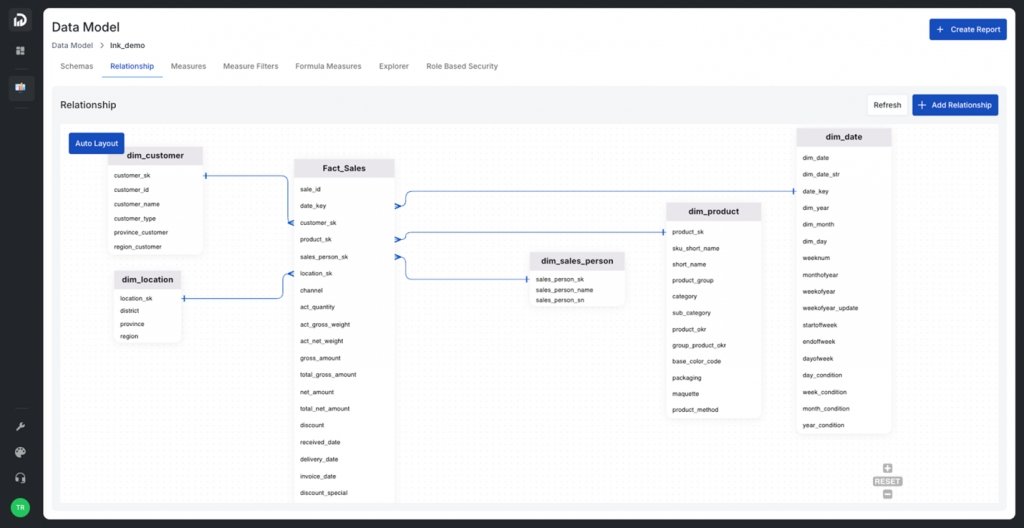
Trên giao diện, kéo liên kết giữa hai trường (field) của hai Schema mà bạn muốn tạo mối quan hệ. Thao tác này sẽ mở ra cửa sổ Add Relationship.
Nhập các thông tin cần thiết trong cửa sổ này (ví dụ: loại mối quan hệ).
Nhấn Tạo để hoàn tất.
Lưu ý: Đảm bảo các Field được chọn để liên kết là phù hợp (thường sử dụng Primary Key hoặc các Field có giá trị duy nhất) để đảm bảo tính chính xác của dữ liệu khi phân tích.
FPT Data Suite hỗ trợ ba loại mối quan hệ chính:
One-to-one (một-một): Một bản ghi (record) ở Schema nguồn (From Node) liên kết chính xác với một bản ghi ở Schema đích (To Node).
One-to-many (Một-nhiều): Một bản ghi ở Schema nguồn (From Node) có thể liên kết với nhiều bản ghi ở Schema đích (To Node).
Many-to-one (Nhiều-một): Nhiều bản ghi ở Schema nguồn (From Node) có thể liên kết với một bản ghi ở Schema đích (To Node).
Tăng cường bảo mật: Hỗ trợ xác thực đa yếu tố (MFA) và các chính sách truy cập nâng cao.
Tự động quản lý vòng đời người dùng: Hỗ trợ provisioning và deprovisioning người dùng tự động.
Phân quyền chi tiết: Kiểm soát truy cập theo vai trò, nhóm, hoặc phòng ban.
Để thực hiện tích hợp SSO, doanh nghiệp cần chuẩn bị và cung cấp cho đội ngũ hỗ trợ FPT Data Suite các thông tin sau:
SAML
SSO URL
Entity ID (Issuer)
X.509 Certificate
OIDC
Client ID
Client Secret
Discovery URL hoặc các endpoint riêng lẻ (Authorization, Token, UserInfo)
Sau khi đội ngũ FPT Data Suite hoàn tất việc cấu hình, thông tin đăng nhập dành cho doanh nghiệp sẽ được cung cấp. Người dùng thực hiện đăng nhập theo các bước sau:
Mở trình duyệt và truy cập: https://datasuite.fptcloud.com/
Cách này phù hợp khi bạn muốn bắt đầu từ trang quản lý Data Model.
Bạn có thể dễ dàng thêm hoặc bớt Dataset khỏi Data Model hiện có.
Header (Cột dữ liệu): Tên các trường dữ liệu (fields/columns) – dimension & measure.
Rows (Dòng dữ liệu): Mỗi dòng tương ứng với một bản ghi dữ liệu.
Pagination (Phân trang): Chia bảng thành nhiều trang để dễ quản lý và duyệt dữ liệu.
Total (Tổng cộng): Hiển thị giá trị tổng của các measure bên dưới bảng. Khi di chuột vào thanh Total, hệ thống sẽ hiển thị số lượng bản ghi đang hiển thị trên giao diện / tổng số bản ghi có trong bảng dữ liệu.
Thay đổi chiều rộng cột : Người dùng di chuyển chuột đến mép phải của tiêu đề cột. Khi con trỏ chuột chuyển thành biểu tượng ↔ (mũi tên hai chiều), giữ chuột và kéo sang trái/phải để thay đổi độ rộng. Thả chuột khi đạt được độ rộng mong muốn.
Chuyển trang dữ liệu: Với các Data Table có phân trang, người dùng có thể sử dụng các nút điều hướng hoặc nhập số trang để xem nội dung trên các trang khác.
Tự động tải thêm dữ liệu khi cuộn (infinite scroll): Khi người dùng cuộn xuống cuối bảng, hệ thống sẽ tự động tải thêm dữ liệu để hiển thị tiếp. Dữ liệu được tải theo từng batches, mặc định mỗi lần tải là 1.000 dòng.
Sort axis (Sắp xếp dữ liệu): Cho phép sắp xếp bảng dữ liệu theo giá trị của một cột bất kỳ theo hai hướng:
Ascending (Tăng dần): sắp xếp dữ liệu từ giá trị nhỏ nhất đến lớn nhất (ví dụ: A-Z, 1-100, ngày cũ nhất đến mới nhất).
Descending (Giảm dần): Sắp xếp dữ liệu từ giá trị lớn nhất đến nhỏ nhất (ví dụ: Z-A, 100-1, ngày mới nhất đến cũ nhất).
Refresh: Làm mới dữ liệu được hiển thị trong bảng. Dữ liệu sẽ được tải lại từ nguồn để cập nhật thông tin mới nhất.
Hard Refresh: Tùy chọn làm mới mạnh hơn so với Refresh thông thường. Bỏ qua bộ nhớ đệm (cache) và buộc hệ thống tải lại toàn bộ dữ liệu và tài nguyên từ nguồn gốc.
Export file: Cho phép người dùng tải xuống dữ liệu hiển thị trong bảng dưới dạng file .xlsx. Hệ thống hỗ trợ xuất tối đa 50.000 dòng dữ liệu trong mỗi file.
Drill through: Cho phép người dùng đi sâu vào chi tiết dữ liệu từ một hàng hoặc một giá trị cụ thể. Khi Drill Through được thực hiện:
Hệ thống sẽ chuyển hướng sang một Report Page khác.
Giá trị tại dòng đã chọn sẽ được sử dụng làm filter đầu vào cho các biểu đồ trong Report Page đó.

Slicer Month
Column Chart: EBT Trending
Scorecard Chart: EBT Month
Nhu cầu:
Scorecard (4) hiển thị doanh số của tháng và năm đang được chọn tại (1) và (2)
Column chart (3) hiển thị doanh số của năm được chọn tại slicer (1), nhóm theo tháng
Vấn đề:
Column chart (3) sẽ nhận giá trị filter từ cả 2 slicer, nên luôn hiển thị 1 column là giá trị tương ứng với tháng được chọn.
Giải pháp:
Chọn Column chart (3) ⇒ Build ⇒ Bật tùy chọn Filter Preferences
Tại mục Filters applied to this Visual, chọn Slicer Year (1)
Nhấn Preview ⇒ Publish
Kết quả:
Scorecard (4) không cấu hình Filter Preferences, sẽ nhận giá trị filter từ tất cả Slicer, gồm Year (1) và Month (2), nên chỉ hiển thị dữ liệu của tháng/năm đang chọn
Column chart (3) có cấu hình Filter Prefrences, chỉ nhận giá trị filter từ slicer Year (1), do đó sẽ hiển thị dữ liệu của cả 12 tháng thuộc năm đang chọn
Mặc định các Slicer đồng cấp sẽ không filter lẫn nhau. Hệ thống hỗ trợ cấu hình cho từng Slicer, cho phép Slicer đó nhận giá trị filter từ Slicer khác truyền vào.
Ví dụ: Xét báo cáo có các thành phần sau
Slicer Country
Slicer State (Province)
Slicer Product Category
Column Chart: Sales by Month
Nếu chỉ tạo report với các thành phần như trên, các Slicer (1), (2), (3) sẽ gửi giá trị filter để Column Chart (4)
Vấn đề:
Slicer State (2) cần phụ thuộc vào giá trị được chọn ở slicer Country (1), nếu không sẽ dẫn đến dữ liệu vô lý, filter sẽ không có kết quả. VD: Country = Việt Nam, nhưng State = California
Giải pháp:
Chọn Slicer State (2) ⇒ Build ⇒ Check vào tùy chọn Keep All Filters
Nhấn Preview ⇒ Publish
Kết quả:
Slicer State (2) giờ đây nhận giá trị filter từ các slicer khác. Khi chọn giá trị Việt Nam trên Slicer Country (1), Slicer State (2) sẽ chỉ hiển thị các tỉnh thành thuộc Việt Nam
Mở rộng:
Lúc này Slicer Product Category (3) tuy không liên quan, Slicer State (2) vẫn sẽ nhận giá trị filter từ đó ⇒ Có thể bật tiếp phần Filter Preferences cho Slicer State (2) để cấu hình chỉ nhận giá trị từ Slicer Country (1) để hạn chế gây nhiễu
Tooltips: Là một tính năng cho phép bạn xem chi tiết dữ liệu khi di chuột qua các phần tử của biểu đồ. Thông thường, Tooltip sẽ hiển thị các giá trị cụ thể của từng điểm dữ liệu, giúp bạn hiểu rõ hơn về các con số đang được biểu thị trên biểu đồ.
Sort: dụng để sắp xếp các dữ liệu trên các biểu đồ, báo cáo, hoặc các thành phần khác của mô hình dữ liệu theo thứ tự nhất định. Việc sắp xếp dữ liệu giúp cho người dùng có thể dễ dàng tìm thấy thông tin cần thiết và phân tích các xu hướng, mối quan hệ hoặc sự thay đổi trong dữ liệu.
Limit: Là chức năng giới hạn số lượng dòng (rows) hoặc giá trị trong báo cáo, biểu đồ hoặc các tập dữ liệu.
Filter Preferences: Là tính năng cho phép người dùng hoặc người thiết kế báo cáo quy định mối quan hệ lọc giữa các thành phần trong báo cáo – tức là biểu đồ (chart), slicer hoặc bảng dữ liệu (data table) có bị ảnh hưởng bởi bộ lọc từ các chart/slicer khác hay không.
Conditions: Not ready
Bạn có thể tạo, cập nhật và xóa Measure một cách dễ dàng trong FPT Data Suite để phục vụ nhu cầu phân tích dữ liệu của mình.
Trong hành trình chuyển đổi số, dữ liệu không còn là đặc quyền của bộ phận kỹ thuật mà đã trở thành “nhiên liệu” cốt lõi thúc đẩy doanh nghiệp vận hành hiệu quả, đưa ra quyết định kịp thời và định hình chiến lược tăng trưởng. Tuy nhiên, nhiều doanh nghiệp Việt vẫn đang loay hoay trong việc khai thác dữ liệu do gặp phải hàng loạt rào cản: hệ thống phân tán, công cụ BI phức tạp, chi phí đầu tư cao và thiếu hụt nhân sự có kỹ năng chuyên sâu.
Trong khi các nền tảng BI quốc tế yêu cầu triển khai phức tạp và ngân sách lớn, thì phần lớn doanh nghiệp vừa và nhỏ lại chưa có điều kiện đầu tư bài bản cho dữ liệu. Hệ quả là việc tổng hợp, làm sạch và phân tích dữ liệu từ các nguồn như phần mềm kế toán, CRM, ERP hay Excel thủ công vẫn là gánh nặng thường trực với các phòng ban vận hành. Nhân sự không chuyên – như kế toán, nhân sự, marketing – gặp khó khăn trong việc tự tạo báo cáo, khiến quá trình ra quyết định bị trì hoãn hoặc thiếu căn cứ dữ liệu.


Bookmark: Mở bookmark của báo cáo đã được thiết lập trước đó


Nhập tên cho Data Model mới của bạn và hoàn tất quá trình tạo
Hoàn tất việc tạo Data Model.
Chuyển các Dataset đã chọn sang danh sách Target (đích).


Nhấn Query để xem kết quả và xác nhận Measure hoạt động đúng.
Chọn Data Model mà bạn muốn cập nhật Measure.
Chuyển đến tab Measures.
Chọn Data Model mà bạn muốn xóa Measure.
Chuyển đến tab Measures.


FPT Data Suite là nền tảng phân tích và trực quan hóa dữ liệu do FPT Smart Cloud phát triển, được thiết kế để giải quyết toàn diện bài toán quản trị và khai thác dữ liệu trong doanh nghiệp, từ SMEs đến các tập đoàn lớn, dễ dàng khai thác và hành động dựa trên dữ liệu. Với triết lý “mạnh mẽ cho chuyên gia, đơn giản cho người dùng phổ thông”, FPT Data Suite giúp mọi nhân sự – nền tảng này cho phép bất kỳ nhân sự nào – dù không có nền tảng kỹ thuật – cũng có thể tạo báo cáo, phân tích dữ liệu và ra quyết định chỉ sau vài thao tác kéo – thả.
FPT Data Suite không chỉ phù hợp với nhiều mô hình tổ chức, mà còn giúp doanh nghiệp tối ưu chi phí, dễ triển khai và linh hoạt mở rộng. Đây là lựa chọn lý tưởng cho những tổ chức đang tìm kiếm một nền tảng BI hiện đại, dễ dùng và tiết kiệm.
FPT Data Suite tích hợp đầy đủ các công cụ phân tích hiện đại phục vụ mọi cấp độ người dùng. Giao diện trực quan hỗ trợ tạo biểu đồ, bảng tổng hợp linh hoạt như Pivot Table và Slicer, giúp người dùng khai thác dữ liệu đa chiều và hiệu quả hơn. Nền tảng còn hỗ trợ xây dựng mô hình dữ liệu quan hệ, cho phép tạo Calculated Fields để kết nối và chuẩn hóa dữ liệu từ nhiều bảng khác nhau.
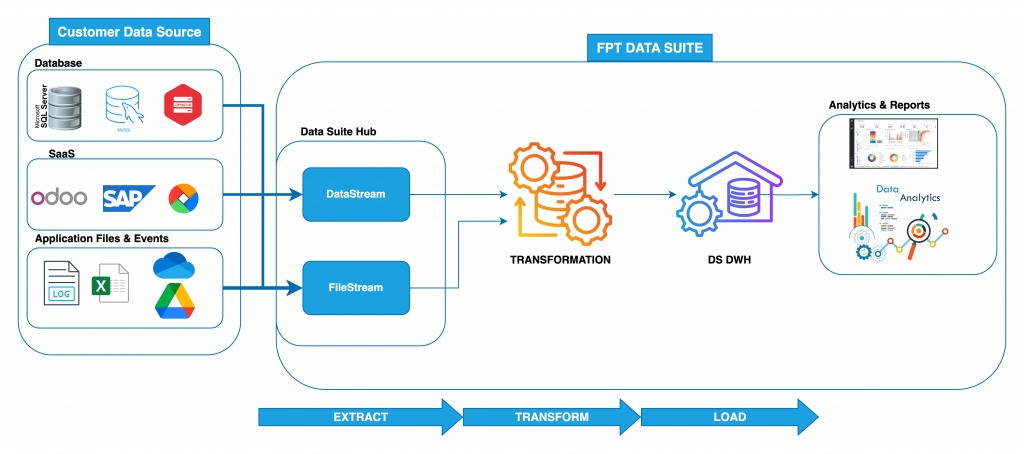
Dữ liệu được kết nối từ nhiều nguồn phổ biến như Google Drive, OneDrive, Pub/Sub… và được tối ưu truy vấn qua kiến trúc Analytical Data Warehouse. FPT Data Suite cũng hỗ trợ tích hợp các công cụ mã nguồn mở như Airflow, DBT, Spark, Logstash – giúp hệ thống linh hoạt mở rộng và tùy chỉnh theo nhu cầu vận hành thực tế.
Về bảo mật, FPT Data Suite được trang bị cơ chế nhiều lớp: truyền dữ liệu an toàn qua VPN site-to-site, xác thực một lần (SSO), phân quyền theo cây tổ chức, giới hạn truy cập theo IP, và bảo mật đến từng dòng dữ liệu (Row-Level Security). Giải pháp cũng tuân thủ đầy đủ các quy định pháp lý tại Việt Nam, bao gồm Nghị định 13/2023/NĐ-CP về bảo vệ dữ liệu cá nhân và Nghị định 53/2022/NĐ-CP về lưu trữ nội địa. Đặc biệt, nền tảng có khả năng xử lý lên đến 2.5 TB dữ liệu chỉ trong vài giây, phù hợp với doanh nghiệp quy mô lớn và những ngành có dữ liệu phức tạp như tài chính, sản xuất, logistics hay bán lẻ đa kênh.
Khác biệt lớn nhất của FPT Data Suite nằm ở khả năng kết hợp giữa công nghệ hiện đại cà sự thấu hiểu sâu sắc thị trường Việt Nam. Nền tảng cho phép doanh nghiệp trả phí dựa trên số lượng tài nguyên và người dùng thực tế, phần nào giúp doanh nghiệp giảm thiểu chi phí đầu tư ban đầu và vận hành, tiết kiệm lên đến 40% so với các hệ thống BI truyền thống.
Toàn bộ quy trình xử lý, tổng hợp và trực quan hóa dữ liệu được tự động hóa, giúp doanh nghiệp giảm tải áp lực lên đội ngũ vận hành, tiết kiệm chi phí hạ tầng, nhân sự kỹ thuật và rút ngắn thời gian triển khai hệ thống. Nhờ đó, doanh nghiệp có thể tập trung hoàn toàn vào phân tích và khai thác giá trị từ dữ liệu phục vụ chiến lược kinh doanh.
Nhờ Đội ngũ chuyên gia giàu kinh nghiệm của FPT luôn sẵn sàng hỗ trợ triển khai theo mô hình Managed Service, đồng hành từ giai đoạn tư vấn, thiết lập đến giám sát và tối ưu vận hành. Nền tảng còn cung cấp sẵn các bộ template theo từng lĩnh vực như tài chính, sản xuất, bán lẻ, vận hành nội bộ..., giúp doanh nghiệp triển khai báo cáo nhanh chóng và chính xác mà không cần đến đội ngũ BI nội bộ.
Không chỉ là một nền tảng BI, FPT Data Suite là công cụ đồng hành giúp doanh nghiệp khai thác và chuyển hóa dữ liệu thành giá trị thực trong hành trình chuyển đổi số. Từ lãnh đạo đến nhân sự vận hành, bất kỳ ai cũng có thể dễ dàng truy cập, phân tích và hành động dựa trên dữ liệu – nhanh chóng, chính xác và hiệu quả.
FPT Data Suite được thiết kế để mang đến trải nghiệm phân tích dữ liệu toàn diện và linh hoạt, cung cấp trên nhiều nền tảng khác nhau để đáp ứng nhu cầu đa dạng của người dùng
Truy cập qua trình duyệt tại: https://datasuite.fptcloud.com
Hỗ trợ đầy đủ tính năng dành cho người dùng phân tích và quản trị hệ thống.
Hỗ trợ tốt nhất với trình duyệt Chrome.
Dành cho người dùng hệ điều hành Windows 10 trở lên.
Tải App tại đây.
Hỗ trợ các thiết bị chạy macOS Catalina trở lên.
Tải App tại đây.
Desktop App cung cấp trải nghiệm ổn định, phù hợp với nhu cầu sử dụng lâu dài.
Tải trên Google Play Store.
Tải trên Apple App Store.
Mobile App tối ưu cho việc xem báo cáo, dashboard, và theo dõi dữ liệu khi đang di chuyển.
Mỗi phiên bản đều được đồng bộ hóa dữ liệu, đảm bảo tính liên tục trong quá trình làm việc dù bạn sử dụng bất kỳ nền tảng nào.


FPT Data Suite hỗ trợ người dùng các loại file:
File mới do người dùng tải lên từ một trong các nguồn sau:
Loại file hỗ trợ: CSV, Excel, Google Sheet
Nguồn tải lên:
Từ máy tính
Từ Google Drive
Từ OneDrive
Giới hạn dung lượng: Tối đa 30MB mỗi lần upload
File cũ đã từng được tải lên hệ thống trước đó, hệ thống vẫn còn lưu trữ trong khoảng thời gian cho phép.
Thực hiện tương tự như trên, nhưng tại popup Upload file, chọn Google Drive
Thực hiện tương tự như trên, nhưng tại popup Upload file, chọn OneDrive
Khi bạn muốn cập nhật dữ liệu (thêm mới, sửa, hoặc xóa bớt data) đã được tạo trên Data Warehouse (DWH) từ file nguồn, bạn cần cập nhật lại file dữ liệu và thực hiện đồng bộ hóa lên DWH.
Tại giao diện chính, chọn Workspace > Data Warehouse > Create Dataset > From new file > Browse
Trong popup Upload file, có 3 cách để tải file lên:
Cách 1: Kéo và thả file từ máy tính Kéo thả file từ thư mục máy vào popup
Cách 2: Duyệt file bằng nút Browse files Nhấn Browse files > chọn file > nhấn Open
Cách 3: Sử dụng tùy chọn My Device Nhấn My Device > chọn file > nhấn Open
Tại giao diện chính, chọn Workspace > Data Warehouse > Create Dataset > From new file > Browse
Tại giao diện chính, chọn Workspace > Data Warehouse > Create Dataset > From new file > Browse
Tại giao diện chính, chọn Workspace > Data Warehouse > Create Dataset > From new file > Browse
Tại giao diện chính, chọn Workspace > Data Warehouse > Create Dataset > From new file > Browse
Sau khi upload file thành công, hệ thống sẽ yêu cầu một số thiết lập bổ sung cho việc tạo Dataset từ file Excel / Google Sheet.
Chọn Sheet: Chọn Sheet cụ thể trong file Excel / Google Sheet mà bạn muốn sử dụng làm dữ liệu nguồn.
Chọn vùng dữ liệu trong sheet (cell range): Chọn phạm vi dữ liệu trong Sheet để tạo Dataset trên Data Warehouse.
Xác nhận các thiết lập và hoàn tất việc tạo Dataset.
Lưu ý: Hàng đầu tiên của Sheet được chọn sẽ được sử dụng làm tiêu đề (header), và tên các Field trong Dataset sẽ được lấy từ giá trị của các header này.
Tại giao diện chính, chọn Workspace > Data Warehouse > Create Dataset > From Available File
Chỉ thực hiện cập nhật nội dung dữ liệu, không thay đổi cấu trúc file
Mọi thay đổi về cấu trúc (thêm/xóa cột, đổi tên cột,...) sẽ gây lỗi trong quá trình đồng bộ
Chỉ thực hiện cập nhật nội dung dữ liệu, không thay đổi cấu trúc file
Mọi thay đổi về cấu trúc (thêm/xóa cột, đổi tên cột,...) sẽ gây lỗi trong quá trình đồng bộ


Tree Slicer - Thêm tùy chọn ẩn/hiện thanh tìm kiếm.
Line & Column/Bar Chart - Bổ sung khả năng định dạng nhãn dữ liệu riêng biệt cho từng thành phần Line và Column/Bar.
Matrix Table - Hỗ trợ hiển thị cột dưới dạng tree view.
Data Table - Cho phép cố định cột khi cuộn ngang.
Date Range Slicer - Hỗ trợ chọn khoảng thời gian theo relative date.
Role-based Security - Cho phép tạo filter dựa trên thông tin đăng nhập của người dùng.
Nâng cấp UI/UX với các cải tiến sau
Tối ưu hóa thông báo lỗi khi người dùng bị chặn IP hoặc gặp sự cố khi tải dữ liệu.
Cải thiện trải nghiệm và tính năng của các nút chức năng trong trường hợp có lỗi, giúp người dùng dễ hiểu và thao tác thuận tiện hơn.
Tự động nhận diện loại dữ liệu khi upload file - Hệ thống phân tích nội dung file upload để tự động xác định kiểu dữ liệu (data type) phù hợp cho từng cột khi tạo mới dataset, từ đó rút ngắn thời gian cấu hình và giảm thiểu sai sót.
Chart - Bổ sung cấu hình styling cho định dạng hiển thị dạng phần trăm (%) trên Line Chart và Stacked Column Chart.
Report
Cho phép điều chỉnh kích thước lưới (grid) trong báo cáo, giúp bố cục linh hoạt và chính xác hơn.
Mở rộng tính năng nhân bản trang và báo cáo, đặc biệt hỗ trợ tốt hơn cho các thiết lập về chiều cao (scale height).
Lịch sử cập nhật Dataset (Dataset Refresh History): Giờ đây, bạn có thể dễ dàng theo dõi toàn bộ tiến trình cập nhật dữ liệu của dataset từ nguồn tải lên. Thông tin chi tiết về quá trình này sẽ hiển thị ngay trong danh sách công việc (job list), giúp bạn luôn nắm bắt được tình trạng dữ liệu của mình một cách rõ ràng nhất.
Filter Interaction - Kiểm soát mối quan hệ lọc giữa các thành phần trong báo cáo (chart, slicer, data table). Cho phép người dùng xác định thành phần nào bị ảnh hưởng hoặc không bị ảnh hưởng bởi các bộ lọc khác.
Bookmark - Cho phép mở lại báo cáo với trạng thái ẩn/hiện các thành phần đúng theo nhu cầu người dùng.
Data Table - Thêm chế độ xem dạng bảng dữ liệu có hỗ trợ phân trang. Hiển thị số lượng bản ghi đã tải / tổng số bản ghi, giúp người dùng dễ dàng theo dõi tiến độ tải dữ liệu.
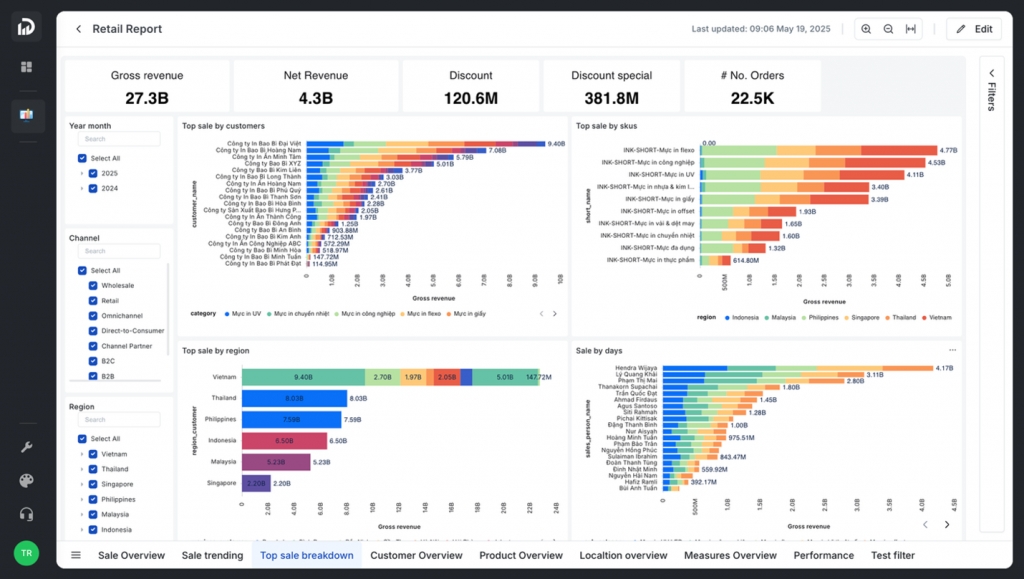
Tree Slicer - Bổ sung các tùy chọn hiển thị linh hoạt dựa trên giá trị (bao gồm cả giá trị Null) tại các node trên cây.
Duplicate Page/Report - Mở rộng tính năng sao chép Page/Report, hỗ trợ thêm trường hợp có chiều cao được điều chỉnh theo tỷ lệ (scale height).
Hard Refresh - Thêm tùy chọn Hard Refresh để làm mới dữ liệu báo cáo theo nguồn dữ liệu mới nhất, đảm bảo tính chính xác.
Tree Slicer (Infinite Dataset) - Hỗ trợ hiển thị thêm dimension phụ và bổ sung khả năng tìm kiếm theo cả dimension chính và dimension phụ, giúp lọc dữ liệu hiệu quả hơn trong các tập dữ liệu lớn.
Sửa lỗi Authentication Redirect hiển thị liên tục khi đăng nhập bằng Facebook/Google trên Android.
Khắc phục lỗi không thể đăng nhập bằng tài khoản khác sau khi đã sử dụng một tài khoản Facebook/Google trước đó.
Khắc phục lỗi không đăng nhập được sau khi logout khỏi browser.
Sửa lỗi UI hiển thị sai hoặc báo lỗi khi người dùng hủy đăng nhập bằng Facebook.
Filter Preferences - Sửa lỗi Chart/Slicer hoạt động sai trong nhiều trường hợp khi kết hợp với “Keep All Filter” và danh sách các thành phần tác động.
Charts
Area Chart & Stacked Area Chart - Sửa màu sắc hiển thị, loại bỏ line thừa trên Android, đồng bộ thứ tự stacked giữa Web và Mobile.
Scorecard - Sửa lỗi màu nền mặc định và định dạng số (Display units, decimal places).
Table Chart & Matrix Table - Sửa conditional formatting, config Sort, hiển thị sai dữ liệu, và row order inconsistent giữa Mobile và Web.
Drill Down & Conditional Format - Điều chỉnh logic, màu sắc và xử lý đúng theo điều kiện ngày.
Chart Viewer - Sửa lỗi highlight, filter khi chọn slicer lần 2, và hiển thị UI slicer Number Range.
Tree Slicer - Khắc phục lỗi hiển thị “Chọn tất cả” dù Filter đang bật chế độ Single Select.
Tính năng mới
Đăng nhập bằng Google & Facebook - Người dùng có thể đăng nhập bằng tài khoản Google hoặc Facebook, giúp truy cập nhanh và tiện lợi hơn.
Conditional Formatting
Scorecard – Hỗ trợ áp dụng conditional formatting trên biểu đồ scorecard, giúp làm nổi bật giá trị quan trọng.
Bar/Column & Line Chart – Hỗ trợ áp dụng conditional formatting trên các Bar/Column Chart và Line Chart.
Data Table – Hỗ trợ áp dụng conditional formatting trên bảng dữ liệu, hỗ trợ tùy chỉnh theo ngữ cảnh giá trị.
Filter Interaction - Hệ thống hỗ trợ tương tác giữa Slicer và các Chart trên Report Page, giúp lọc và phân tích dữ liệu linh hoạt hơn.
Report Page
Hỗ trợ tính năng "Fit to width" trong chế độ xem Report, tối ưu trải nghiệm trên thiết bị di động.
Hỗ trợ các Report Page sử dụng kích thước lưới (grid) chi tiết hơn nhằm nâng cao độ chính xác và linh hoạt trong bố cục các Chart.
Sửa lỗi
Khắc phục sự cố khiến người dùng không thể mở hoặc xem báo cáo trong một số trường hợp.
Sửa lỗi giao diện khiến button link có kích thước quá nhỏ, gây khó thao tác.
Chart Viewer - Trải nghiệm tốt hơn với chế độ “Show as Table” – thêm nút Back và tùy chọn đóng/mở thanh filter.
Sửa lỗi
Chart Builder
Sửa lỗi giao diện popup khi thay đổi tên page.
Sửa lỗi khi duplicate page không mang theo cấu hình High Resolution Grid.
IAM - Sửa lỗi cache gây sai lệch phần phân quyền.
Chart Viewer
Sửa lỗi Data Table bị che bởi left navigation bar và không thể cuộn ngang.
Sửa lỗi màu sắc cột hiển thị sai khi áp dụng filter.
Sửa lỗi trục dữ liệu (x-axis / y-axis) không hiển thị đúng theo định dạng cấu hình.
Tự động chọn đúng Workspace khi người dùng truy cập qua đường dẫn URL trực tiếp.
Score Card - Được cải thiện để hiển thị dấu ba chấm (...) và tooltip khi nội dung vượt quá không gian hiển thị.
Sửa lỗi
Matrix Table - Việc sửa tên cột được áp dụng ngay lập tức mà không cần tải lại Page hoặc thực hiện các thao tác bổ sung.
Bookmark
Sửa lỗi không thể gán Bookmark mới tạo vào Button.
Sửa lỗi Button không hoạt động theo Bookmark trong một số trường hợp cụ thể.
Sửa lỗi Bookmark hoạt động không đúng ở chế độ chỉnh sửa (Edit Mode) khi liên kết đến Page khác.
IAM (Quản lý người dùng)
Sửa lỗi hiển thị sai Role người dùng trong danh sách và popup Mời/Quản lý người dùng sau khi cập nhật Role từ tab Members.
Sửa lỗi gửi sai thông tin Report khi thêm nhiều Report vào User Group.
Sửa lỗi không thể chọn một số node trong Org Chart khi thực hiện thao tác lọc.
Sửa lỗi
Chart
Đã xử lý lỗi sắp xếp trên Column Chart vẫn bao gồm các Dimension không có dữ liệu.
Khắc phục lỗi màu sắc hiển thị sai trên Column Chart khi người dùng áp dụng bộ lọc.
Sửa lỗi label trục Y (Y-Axis) hiển thị không đúng với các biểu đồ cũ.
Sửa lỗi chính tả trong nhãn "Y-Axis" tại tab Style.
Scorecard
Sửa lỗi giá trị bị lệch khi định dạng đậm (bold) trong Chart.
Ngăn người dùng tạo Conditional Formatting khi chưa cấu hình đầy đủ rule.
Đã xử lý lỗi điều kiện "<= 0" không hoạt động với Custom Measure.
Conditional Formatting
Sửa lỗi không áp dụng đúng điều kiện khi sử dụng kết hợp với Filter Preferences.
Bookmark
Khắc phục lỗi crash khi tồn tại Bookmark trỏ tới trang đã chuyển sang trạng thái Draft.
Hiệu suất & Ổn định
Tree Slicer - Tối ưu hiệu năng, giảm sử dụng CPU/RAM khi join với các Dimension có khối lượng dữ liệu lớn.
Chart - Cho phép căn chỉnh trục X của biểu đồ cột về vị trí 0, giúp biểu diễn dữ liệu trực quan và chính xác hơn.
Chart bug fixes
Sửa lỗi không áp dụng được bộ lọc (filter) với các Formula Measure.
Khắc phục sự cố ứng dụng bị crash khi chuyển từ Donut chart sang Tree Area chart.
Sửa lỗi trong Chart Builder khiến thiết lập màu sắc không hiển thị đúng trong phần Style khi tạo mới và xem trước các biểu đồ như:
Biểu đồ Đường (Line chart)
Biểu đồ Diện tích (Area chart)
Biểu đồ Diện tích Xếp chồng (Stacked Area chart)
Cập nhật dữ liệu Dataset linh hoạt hơn (Dataset Update Data): Quá trình cập nhật dữ liệu của dataset được cải tiến với các tùy chọn mới. Người dùng có thể lựa chọn hình thức cập nhật: thêm mới dữ liệu hoặc ghi đè toàn bộ, đồng thời có thể xác định phạm vi dữ liệu cần làm mới. Điều này giúp kiểm soát tốt hơn quá trình làm mới dữ liệu.
Scorecard: Thêm cấu hình cho phép định dạng giá trị hiển thị trên scorecard, bao gồm giá trị chính và giá trị so sánh.
Chart:
Bổ sung tùy chọn ẩn/hiện label của trục Y-Axis.
Hỗ trợ hiển thị thông báo "∞" khi có phép chia cho 0 (giá trị vô cực).
Matrix table: Thêm tùy chọn ẩn/hiện các dòng/cột liên quan đến Total (Subtotal/Grand Total).
Bug fixes
Chart Builder - Không hiển thị màu trong phần Style khi tạo và preview chart lần đầu.
Chart Display:
Chart bị che khuất và không thể scroll ngang khi bật thanh điều hướng bên trái.
Button Link - Nâng cấp khả năng thực thi Action trên nút bấm. Bổ sung Action mới hỗ trợ Bookmark, cho phép người dùng tạo trải nghiệm chuyển trang linh hoạt hơn.
Data Table - Tăng giới hạn số bản ghi load mỗi batch từ 50 lên 1.000, giúp người dùng xem dữ liệu mượt mà hơn trên các bảng lớn.
Matrix Table - Bổ sung các tùy chọn định dạng giá trị hiển thị và cải tiến giao diện hiển thị. Nâng cấp khả năng sắp xếp cột (Sort column) linh hoạt hơn, phục vụ nhu cầu phân tích chuyên sâu.
Export Excel
Giới hạn số bản ghi xuất: tối đa 50.000 dòng để đảm bảo hiệu suất hệ thống.
Tự động điều chỉnh độ rộng cột khi tải về, giúp hiển thị nội dung rõ ràng và đẹp mắt.
Tiến trình export được đưa vào hệ thống hàng đợi (queue), cho phép xử lý tuần tự và theo dõi trạng thái dễ dàng hơn.
MAdjust – Cronjob nâng cao - Nâng cấp quy trình đồng bộ dữ liệu lớn, giúp rút ngắn thời gian từ lúc thay đổi dữ liệu đến khi cập nhật trên báo cáo.
User Group - Tối ưu hiệu năng khi xử lý lượng lớn dữ liệu liên quan đến Inventory Organization, giúp thao tác nhanh và ổn định hơn với hệ thống phân quyền phức tạp.
Fix một số bugs
Cung cấp tài liệu hướng dẫn sử dụng Data Suite trên menu chính hoặc tại các popup tạo Dataset, Data Model và Report.
Tài khoản người dùng cá nhân nay áp dụng gói Basic, có thêm quyền mời thành viên vào Organization và Workspace để chia sẻ báo báo.
Form liên hệ để nâng cấp gói Basic thành gói Enterprise.
Report Template: Hỗ trợ user khởi tạo các mẫu report chuyên nghiệp theo chuyên ngành chỉ với vài cú click chuột, xử lý trong vòng 30 giây:
Sales Performance Report
Finance Report
Accounting Report
Tham khảo tài liệu tại đây.
May 22, 2025
Release 2.31.0 Web
Cho phép tạo báo cáo từ trang chủ, với 2 tùy chọn: Sử dụng Template hoặc Dùng Data Model có sẵn.
Thêm tooltip hiển thị đầy đủ tên Workspace khi hover vào trên menu chính.
Hỗ trợ sử dụng các toán tử so sánh (<, >, =) khi viết Measure.
Share Report: Cho phép chọn nhiều thành viên để share report cùng một lúc.
Fix bugs.
May 9, 2025
Release 2.29.0 Web
Dataset: Change Style và UI v2 cho màn hình Danh sách Dataset và các hành động cơ bản.
Data model: Chuyển qua sử dụng theo DS của V2.
Track activity phần phân quyền (Authorization).
Fix bugs.
Line & Clustered Column Chart - Sửa UI cho conditional formatting.
Hiển thị sai định dạng với các Chart cũ có bật tùy chọn "Show format number label".
Biểu đồ Đường & Cột Xếp chồng (Line & Stacked Column chart)
Biểu đồ Đường & Cột Cụm (Line & Clustered Column chart)
Filter không được áp dụng trong chế độ "Show As Table".
Hiển thị sai dữ liệu khi áp dụng Visual Filter và chuyển tab.
Matrix Table không filter được khi sử dụng Formula Measure.
Hiển thị NaN với các giá trị số nhỏ trên Data Table.
Data label đè lên trục X-Axis.
Conditional Formatting hiển thị màu sai trên các biểu đồ: Column / Clustered Bar / Stacked Column Chart.
Tree Slicer (Fixed Dataset) - chọn tất cả giá trị khi nhấn "Clear All" ở chế độ single select.
Hệ thống FPT Data Suite áp dụng mô hình RBAC (Role-Based Access Control) với các vai trò được xác định rõ ràng ở hai cấp quản lý: Organization và Workspace. Mỗi vai trò (Role) tương ứng với một tập quyền cụ thể, giúp kiểm soát và phân tách nhiệm vụ trong tổ chức.
Các Role ở cấp Organization ảnh hưởng đến quyền quản lý tổng thể và cấu trúc hệ thống.
Owner:
Toàn quyền quản lý Organization, bao gồm: thêm/xoá người dùng, phân quyền, tạo/xoá workspace.
Truy cập tất cả tài nguyên và cài đặt hệ thống.
Specialist:
Có quyền truy cập và thao tác chuyên sâu vào một số tính năng kỹ thuật hoặc phân tích.
Không có quyền quản trị toàn bộ Organization như Owner.
Restricted:
Quyền hạn tối thiểu ở cấp Organization.
Thường dùng cho người chỉ làm việc trong một số Workspace cụ thể, không thấy hoặc thao tác được ở cấp tổ chức.
Bảng phân quyền theo Role ở cấp Organization đối với các module chính: Organization, Organization Member, và Workspace, theo từng thao tác: Thêm, Xem, Sửa, Xóa, và Xem Danh sách
Các vai trò ở cấp Workspace xác định quyền thao tác trên dữ liệu (Data set), Data Model, Report... trong từng Workspace riêng biệt.
Manager:
Quản lý toàn bộ Workspace: mời người dùng, phân quyền, chỉnh sửa tất cả tài nguyên.
Được coi là "admin" của workspace.
Member:
Bảng phân quyền theo Role ở cấp Workspace
: Phụ thuộc vào Role được Share trên mỗi Report cụ thể.
Tất cả
Owner
Workspace
Tất cả
Specialist
Organization
N/A
Specialist
Organization Member
Tất cả
Specialist
Workspace
Tất cả
Restricted
Organization
N/A
Restricted
Organization Member
Restricted
Workspace
Chỉ Workspace được chỉ định vào
Có quyền chỉnh sửa và tạo mới tài nguyên (Dataset, Data Model, Report, Pipeline...).
Có quyền chia sẽ tài nguyên (Report).
Không có quyền phân quyền hay cấu hình Workspace.
Contributor:
Có quyền chỉnh sửa và tạo mới tài nguyên (Dataset, Data Model, Report, Pipeline...)
Không có quyền chia sẽ tài nguyên (Report)
Không có quyền phân quyền hay cấu hình Workspace.
Viewer:
Chỉ được xem tài nguyên trong Workspace.
Không thể tạo hoặc chỉnh sửa nội dung.
Restricted:
Quyền hạn tối thiểu, chỉ truy cập được những tài nguyên được chia sẻ trực tiếp.
Manager
Data model
N/A
Tất cả
Manager
Report
Tất cả
Manager
Workspace Member
N/A
Tất cả
Manager
User Role
N/A
Tất cả
Manager
User Group
N/A
Tất cả
Manager
MAdjust
N/A
Tất cả
Manager
ORG Chart
N/A
Tất cả
Manager
Inventory ORG Chart
N/A
Tất cả
Member
Dataset
N/A
Tất cả
Member
Data model
N/A
Tất cả
Member
Report
Tất cả
Member
Workspace Member
N/A
Member
User Role
N/A
Member
User Group
N/A
Member
MAdjust
N/A
Member
ORG Chart
N/A
Member
Inventory ORG Chart
N/A
Contributor
Dataset
N/A
Tất cả
Contributor
Data model
N/A
Tất cả
Contributor
Report
Tất cả
Contributor
Workspace Member
N/A
Contributor
User Role
N/A
Contributor
User Group
N/A
Contributor
MAdjust
N/A
Contributor
ORG Chart
N/A
Contributor
Inventory ORG Chart
N/A
Viewer
Dataset
N/A
Tất cả
Viewer
Data model
N/A
Tất cả
Viewer
Report
Tất cả
Viewer
Workspace Member
N/A
Viewer
User Role
N/A
Viewer
User Group
N/A
Viewer
MAdjust
N/A
Viewer
ORG Chart
N/A
Viewer
Inventory ORG Chart
N/A
Restricted
Dataset
N/A
Restricted
Data model
N/A
Restricted
Report
Theo Report được chia sẽ và theo cấu hình trong User Group (nếu có)
Restricted
Workspace Member
N/A
Restricted
User Role
N/A
Restricted
User Group
N/A
Restricted
MAdjust
N/A
Restricted
ORG Chart
N/A
Restricted
Inventory ORG Chart
N/A
Vào phần Manage Organization > Members, sau đó nhấn Add Members.
Vào phần Manage Organization > Workspace, sau đó nhấn biểu tượng thêm thành viên tại Workspace bạn muốn thêm người dùng.
Vào phần Manage Organization > Workspace, sau đó nhấn biểu tượng thêm thành viên tại Workspace bạn muốn cập nhật.
Owner
Organization
N/A
Owner
Manager
Dataset
N/A
Tất cả
Organization Member


Trang Thông báo & Cập nhật là nơi tổng hợp tất cả các thông tin mới nhất liên quan đến Data Suite, bao gồm:
Phát hành tính năng mới (Feature releases)
Cập nhật cải tiến sản phẩm (Improvements & enhancements)
Thay đổi trong giao diện hoặc hành vi hệ thống
Lịch bảo trì hệ thống (Maintenance notice)
Cảnh báo hoặc sự cố ảnh hưởng đến dịch vụ (Incident alerts)
Chúng tôi khuyến khích bạn thường xuyên truy cập trang này để:
Nắm bắt các tính năng mới vừa được phát hành
Cập nhật nhanh các thay đổi có thể ảnh hưởng đến quy trình làm việc
Biết trước các lịch bảo trì để chủ động trong sử dụng dịch vụ
Theo dõi tình trạng hệ thống nếu có gián đoạn dịch vụ xảy ra
⚡ Mỗi bản cập nhật đều đi kèm ghi chú ngắn gọn giúp bạn hiểu rõ nội dung thay đổi và cách áp dụng hiệu quả trong công việc.